Thứ Ba, 17 tháng 5, 2022

Cách hướng dẫn chọn computer Văn Phòng để bàn thích hợp để Làm việc tận chỗ

Cách hướng dẫn chọn computer Văn Phòng để bàn thích hợp để Làm việc tận chỗ

Khi việc khóa cửa vẫn được duy trì, công việc ở nhà đã trở lại đối với một số người trong các ngành công nghiệp. Dường như một số người có thể mang máy tính văn phòng đi làm về nhà, thì viên chức làm việc trên máy tính để bàn có thể phải mua một chiếc máy tính bàn mới.

Cho dù bạn đang chế tạo pc của riêng mình hay mua một CPU lắp ráp, việc chiếm hữu một chiếc pc để bàn có thể là một nhiệm vụ khó hơn so với việc mua một chiếc pc văn phòng giá tốt thế hệ. Đương nhiên, nó cũng có lợi hơn. Computer để bàn bạn có thể tự chế tác ở bất cứ mức giá nào thường mạnh hơn máy tính bàn văn phòng với cùng mức giá. Lợi ích độc nhất vô nhị là tính dế yêu, mà với việc khóa máy đang diễn ra, chúng tôi cho rằng đó sẽ không phải là vấn đề đối với hồ hết mọi người.

Lắp đặt Máy vi tính văn Phòng giá rẻ - Huy An Phát

Nhận một CPU lắp ráp thuận tiện hơn so với việc thành lập của riêng bạn. Các bộ phận và thành phần được chọn lựa tương hợp và quá trình thành lập không phải lo sợ. Tất cả những gì bạn cần làm về căn bản là cắm và chạy.

Bạn đã có tất cả các bộ phận của mình, mà computer của bạn vẫn chưa có hệ điều hành để khởi động. Đối với điều này, bạn sẽ cần mua ổ CD phát động Hệ điều hành Windows 10 hoặc download thiết lập Win 10 và phát động nó trên ổ USB có tài năng phát động bằng khí cụ như Rufus.

Bạn cũng sẽ cần nhập setup BIOS của bo mạch chủ để đảm bảo pc của bạn ưu tiên ổ khởi động hơn ổ cứng chính trong lần phát động đầu tiên, điều này sẽ cho phép bạn setup hệ điều hành. Sau khi hệ điều hành của bạn được thiết đặt, bạn có thể toá ổ CD / USB khởi động được và thực hành lần khởi động trước tiên.\

Khi bạn ở đây, bạn đã thành lập thắng lợi pc của riêng mình. Setup tất cả ứng dụng và công cụ liên quan tới công việc của bạn và bạn đã sẵn sàng

Thứ Hai, 9 tháng 5, 2022

Cách Kết nối máy in không dây với WiFi của bạn trong một đôi bước dễ chơi

Cách Kết nối máy in không dây với WiFi của bạn trong một đôi bước dễ chơi

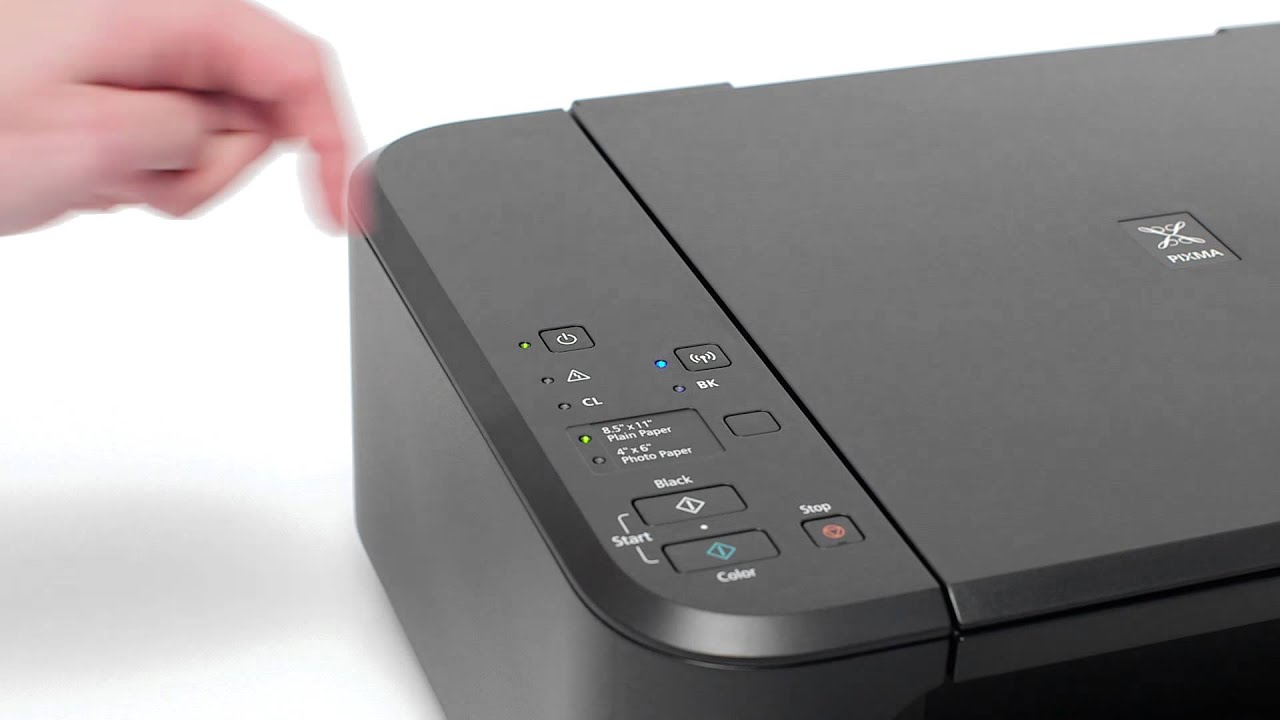
Đối với người mới khởi đầu, các thương hiệu không giống nhau cung ứng các loại máy in không dây và kiểu máy khác biệt - mỗi loại đều đi kèm với cách thiết lập và chức năng riêng. Bởi vì đó, hướng dẫn kết nối từng máy in không dây WiFi của bạn sẽ khác nhau trên mỗi máy in.

Dịch Vụ Cài Đặt Máy in

Khi bạn đã mua máy in của mình, đã tới lúc kết nối máy in với mạng không dây của bạn. Nếu bạn đang chạm mặt một số chướng ngại trong quá trình này, Chỗ vô mực máy in tphcm Huy An Phát chúng tôi sẵn sàng trợ giúp! Tin tốt là khái quát, có năm bước cơ bản bạn có thể thực hiện để giải quyết hồ hết các sự cố kết nối máy in không dây. Tuân theo chỉ dẫn này để máy in của bạn được kết nối với WiFi và sẵn sàng in ngay lập tức!

Đọc thêm: Các máy in thân thương với ngân sách sửa máy in tận chỗ tphcm tốt nhất

Bước 1: Đặt máy in của bạn gần với bộ định tuyến WiFi

Để khởi đầu thiết đặt máy in hãy mở hộp máy in không dây của bạn hoặc vận chuyển nó và đặt nó càng gần bộ định tuyến WiFi càng tốt. Làm điều này sẽ bảo đảm rằng máy in nằm trong phạm vi WiFi - và bởi vì đó, sẽ có tín hiệu kết nối mạnh nhất để cho phép thiết lập và in không có lỗi.

Dịch vụ Cài đặt máy in

Bước 2: phát động máy in không dây của bạn

Bước hai - cắm máy in không dây của bạn vào nguồn điện qua cáp nguồn đi kèm và bật nó lên. Khi bạn đang kết nối máy in không dây, có thể sẽ chỉ có một cáp để kết nối - cáp nguồn. Bảo đảm rằng bộ định tuyến WiFi của bạn cũng đang bật. Nếu không, bạn sẽ không tìm thấy kết nối cho máy in của mình.

Bước 3: hướng dẫn kết nối máy in Tư vấn WiFi mới với WiFi của bạn

Tùy thuộc vào thương hiệu, mẫu mã và kiểu máy in không dây nhưng bạn đã chọn, bạn sẽ được giới thiệu một số cách khác nhau để kết nối máy in với WiFi của mình.

Bước 4: chỉ dẫn kết nối máy in cũ hơn nhưng mà không có nút hoặc thực đơn WPS với WiFi của bạn

Nếu bạn có kiểu máy in cũ hơn, nó có thể không có thực đơn hoặc nút WPS tích hợp sẵn. Dĩ nhiên, nó vẫn có thể kết nối và in không dây qua WiFi.

Bước 5: Kết nối computer hoặc thiết bị thiết bị cầm tay với WiFi

Bất kể nguyên lý bạn đã làm để kết nối máy in với Wi-Fi là gì, kết nối máy tính bàn của bạn với máy in sẽ là một nửa của phương trình dễ ợt hơn

Chủ Nhật, 24 tháng 4, 2022

Hướng dẫn Bạn cách Sửa Spotify gặp gỡ sự cố trên Hệ điều hành Windows 11

Hướng dẫn Bạn cách Sửa Spotify gặp gỡ sự cố trên Hệ điều hành Windows 11

Spotify là một trong những cách tốt nhất để nghe nhạc và podcast yêu thích của bạn. Đương nhiên, mặc dầu phần mềm Hệ điều hành Windows dành cho máy tính bàn để bàn cung ứng hưởng thụ nghe liền mạch và nhạy bén, nhưng mà không phải không có vấn đề của nó. Nếu Spotify tiếp tục gặp sự cố trên máy tính bàn Hệ điều hành Windows 11 của bạn, mọi kì vọng sẽ không bị mất. Dưới đây là 11 bước Sửa sự cố để ngăn nó chạm chán sự cố tình cờ trên Hệ điều hành Windows 11.

Coi thêm dịch vụ sửa chữa máy vi tính tận chỗ Quận 12 uy tín tphcm & dịch vụ cài lại win tại nhà Q 12 chuyên nghiệp nhanh.

How to Use Spotify on Windows 11 - YouTube

phương pháp hướng dẫn Khắc phục Spotify liên tiếp chạm chán sự cố trên Hệ điều hành Windows 11

phát động lại máy vi tính của bạn

Bằng phương pháp phát động lại pc, bạn đang xóa các tệp nhất thời này và giải phóng tài nguyên hệ thống nhưng chúng đã ngốn hết, điều này có thể giải quyết nhiều vấn đề bạn đang chạm mặt phải trên máy Win 11 của mình. Điều này bao gồm sự cố Spotify bị treo và ngay cả khi Spotify không có âm thanh trên máy tính Windows .

Bắt Buộc thoát Spotify và khởi động lại nó

Khi Spotify tiếp tục chạm mặt sự cố, hãy thử đóng phần mềm hoàn toàn bằng cách buộc thoát rồi khởi chạy lại.

làm theo các bước dưới đây để buộc thoát Spotify:

  1. Nhấp chuột phải vào Start trên thanh Taskbar và chọn Task Manager .
  2. Trong tab Processes , tìm Spotify , nhấp chuột phải vào nó và chọn End task
  3. Mở Spotify và xem liệu nó có tiếp tục bị lỗi hay không.

Cập nhật Spotify Lên bạn dạng mới nhất.

Cập nhật ứng dụng Spotify dành cho pc để bàn cũng có chuyên mục bỏ các lỗi tình cờ. Để cập nhật Spotify:

1. Mở Spotify và nhấp vào mũi tên xuống bên cạnh tên giấy tờ của bạn ở trên cùng bên phải

2. Chọn Cập nhật khả dụng. Khởi động lại ngay hiện giờ . Bạn sẽ biết bản cập nhật đã chuẩn bị nếu có một chấm màu xanh lam bên cạnh mũi tên xuống

Chạy Spotify với nhân cách Quản trị viên

nhiều lúc, nếu một ứng dụng không có một số quyền cố định, nó có thể bị lỗi trong quá trình hoạt động. Bạn nên cấp cho nó các đặc quyền quản trị bằng hướng dẫn điều hành nó với tư cách quản trị viên để ngăn điều này xảy ra.

Dưới đây là chỉ dẫn chạy Spotify với tư cách quản trị viên:

  1. Nhấp chuột phải vào tượng trưng Spotify trên màn hình của bạn và chọn Chạy với nhân cách quản trị viên .
  1. Nhấp vào trên lời nhắc UAC để cho phép ứng dụng thực hiện các thay đổi đối với computer Hệ điều hành Windows 11 của bạn.

Nếu điều đó giải quyết được vấn đề, có nhẽ bạn nên đặt các đặc quyền quản trị lâu dài. Đây là phương pháp bạn làm điều đó:

  1. Nhấp chuột phải vào biểu trưng Spotify trên màn hình của bạn và chọn tính chất .
  2. Trong tab Lối tắt của cửa sổ bật lên, hãy nhấp vào nút Nâng cao .
  3. Một cửa sổ bật lên khác sẽ hiển thị. Lưu lại vào hộp kiểm Chạy với nhân cách quản trị viên và nhấp vào OK .
  4. Nhấp vào OK một lần nữa để đóng cửa sổ bật lên tính chất và lưu các đổi mới.

Thứ Tư, 20 tháng 4, 2022

Ứng dụng VPN Antivirus là gì và nó có thể giúp bạn tiết kiệm tiền không?

Ứng dụng VPN Antivirus là gì và nó có thể giúp bạn tiết kiệm tiền không?

Giữ an toàn khi trực tuyến có tức thị sử dụng chương trình chống vi-rút. Các bộ trả phí thường là chọn lọc tốt nhất, có các công cụ chống vi rút, phần mềm độc hại, ransomware và hơn thế nữa. Một tác dụng càng ngày càng thông thường được liệt kê trong các biện pháp chống vi-rút trả phí tổn là VPN. Nhưng tại sao bạn cần VPN trong ứng dụng chống vi-rút của mình? Các công cụ chống vi-rút phổ biến đang thêm VPN vào danh sách các chức năng bảo mật online của họ. Nhưng mà bạn có cần một VPN chống vi-rút khi có các VPN chuyên dụng không? Đọc thêm dịch vụ sửa máy tính tận nhà Q Gò Vấp nhanh chóng - dịch vụ cài lại win tận nơi Quận Gò Vấp 50k

Choosing VPN or Antivirus | NordVPN - YouTube

VPN Antivirus là gì?

VPN chống vi-rút là một mạng riêng ảo (VPN) được tầm nã cập thông qua ứng dụng bảo mật online của bạn.

Các Nơi chống vi-rút đang ngày càng bổ sung VPN vào bộ dụng cụ bảo mật internet của họ. Mạng riêng ảo có tức là các kết nối được mã hóa và an ninh, bởi thế việc bổ sung chức năng này là rất có lí.

Đối với bất cứ ai đang tìm cách hợp nhất các khí cụ bảo mật trực tuyến của họ trong một chương trình dễ sử dụng, việc cấu kết VPN với phần mềm chống vi-rút có ý nghĩa. Nhưng mà làm thế nào để bạn biết khi nào bạn cần một VPN?

Chà, nếu bạn muốn giữ cho hoạt động trực tuyến của mình ở cơ chế riêng tư, thì VPN là một Đơn vị tốt để khởi đầu. Nó khác lạ có lợi để kết nối an toàn với Wi-Fi công cộng , một hoạt động từ lâu đã thú vị tù nhân mạng.

Bạn cũng có thể tận dụng các máy chủ VPN ở các nước nhà khác để tìm các giao tế khách sạn và chuyến bay rẻ hơn. Khi lưu lượng tróc nã cập internet bận rộn, việc dùng VPN để mã hóa dữ liệu của bạn cũng có thể ngăn ISP bỏ ưu tiên hoạt động của bạn.

Trong một số trường hợp, các Công ty ứng dụng bảo mật trực tuyến khởi chạy dịch vụ VPN của riêng họ để đưa vào chương trình chống vi-rút của họ. Trong số những người khác, họ hiệp tác với các dịch vụ VPN nổi tiếng, cung ứng cho Nơi VPN đó những khách hàng tiềm năng thế hệ.

Những gì bạn thu được với một gói chống vi-rút tiêu chuẩn

ứng dụng chống vi-rút được kiến tạo để bảo vệ dữ liệu pc của bạn khỏi bị truyền nhiễm và tàn phá. Trong hầu hết các trường hợp, mục tiêu là lấy dữ liệu cá nhân có thể được tái dùng hoặc dùng lại theo một hướng dẫn nào đó, mà hầu như luôn luôn cho lợi nhuận.

Điều này có thể có tức thị sao chép mật khẩu, khai khẩn dữ liệu để lấy thông báo cá nhân có thể được sử dụng để đánh cắp tính danh hoặc chỉ dễ dàng là chiếm quyền điều khiển hệ thống để buộc computer hoạt động theo một cách cụ thể. Điều đó có thể bao gồm từ việc đảm bảo các quảng cáo chi tiết được hiển thị, hoặc các trang web được truy nã cập, tới việc lật đổ hệ thống như một phần của mạng botnet.

ứng dụng chống vi-rút có thể chặn lại tất cả các cuộc tấn công này, song song bảo vệ dữ liệu của bạn khỏi phần mềm tống tiền. Hầu hết các hệ điều hành đều có các điều khiển tường lửa, nhưng mà chương trình chống vi-rút giúp chúng dễ sử dụng hơn.

mặc dù các khí cụ chống vi-rút không tính tiền có thể hiển thị lăng xê thường xuyên, mà các biện pháp trả chi phí thường không.

Thứ Ba, 19 tháng 4, 2022

Vì sao Bạn Có nghĩa vụ Giữ an ninh Cho computer Của Mình

Vì sao Bạn Có nghĩa vụ Giữ an ninh Cho computer Của Mình

Giữ máy tính của bạn sạch sẽ khỏi các tệp độc hại là điều cần thiết bởi nhiều lý vì. Nhưng những điều này không chỉ ảnh hưởng tới bảo mật của riêng bạn; chúng tôi bàn cãi rằng bạn có bổn phận cá nhân để giữ cho hệ thống của bạn sạch các bệnh nhiễm trùng. Hãy xem chỉ dẫn bảo mật computer của bạn tác động tới nhiều người hơn là chỉ bạn trong quả đât kết nối của chúng ta. Tham khảo thêm dịch vụ sửa chữa máy tính tận nhà Q. 2 50k & dịch vụ cài đặt win tận nơi Q 2 giá rẻ.

AVG AntiVirus Free for xp is good -2021-1124 - YouTube

1. Trang bị của bạn có thể lây truyền sang người khác

Không ai muốn biến thành người bận bịu bệnh cho những người khác. Nhưng mà vì hình thức lây lan của ứng dụng độc hại, bạn hoàn toàn có thể thực hiện điều đó bằng kỹ thuật số.

giả thử bạn không nhận ra pc của mình bị nhiễm vi-rút hoặc ứng dụng độc hại khác và bạn chuẩn bị một ổ USB flash với công cụ nhưng mà bạn muốn chia sẻ với đồng đội. Bạn có thể vô tình truyền một phiên bản sao của sự lây truyền đó sang các tệp trên ổ USB. Sau đó, khi bạn của bạn tải nó lên máy tính bàn của họ, họ cũng sẽ phải xử lý nó.

Ổ USB không phải là hướng dẫn duy nhất để chương trình độc hại lây lan qua các hệ thống. Một số nhiễm trùng có thể chuyển sang các máy khác trên mạng Wi-Fi hoặc mạng có dây. Trước khi kết nối pc với Wi-Fi tận nhà của một người bạn, bạn nên bảo đảm rằng pc không có bất cứ hoạt động độc hại nào. Nếu không, việc bằng hữu của bạn cho phép bạn bật Wi-Fi của họ có thể sẽ là một vấn đề béo đối với họ.

Cho dù bạn san sẻ tệp với người khác qua bộ nhớ đám mây hay mạng tầm thường, thì việc truyền nhiễm vi-rút cũng không hay ho. Nó đủ tồi tệ nhưng bạn phải đối phó với nó; đừng khiến những người bạn đon đả phải gian khổ.

2. Computer bị nhiễm có thể nhập cuộc Botnet

nhiều lúc, mục đích của chương trình độc hại không phải là trộm cắp dữ liệu của bạn mà là sử dụng tài nguyên máy tính bàn của bạn cho một mục tiêu khác. Mạng botnet đề cập tới một số lượng béo các thiết bị vô tình bị kiểm soát độc hại từ một nguồn Trung Tâm.

Một kẻ độc hại có thể dùng hàng nghìn “máy tính thây ma” này để thực hiện các cuộc tấn công DDoS, tạo các nhấp chuột giả trên một trang web, gửi một lượng bự thư rác và hơn thế nữa. Nếu bạn không tự mình làm những điều này, bạn cũng không muốn người khác làm chúng cho bạn.

Sự vô ý của bạn có thể giúp người khác khiến Internet trở thành tồi tệ hơn. Giữ cho máy tính của bạn được cập nhật và bảo mật sẽ giảm nguy cơ máy vi tính của bạn trở thành một con rối cho các hoạt động xấu.

3. Bạn có thể hổ hang cho bản thân và anh em của bạn

dù rằng muốn tránh bối rối bởi vì bốn lợi, điều này cũng mở mang đến bằng hữu, gia đình hoặc đồng nghiệp mà bạn có thể chuyển phần mềm độc hại vào.

Nếu bạn chuyển cho ai đó vi-rút hoặc chương trình độc hại khác và họ phát xuất hiện nó đến từ máy tính của bạn, thì điều đó không phản chiếu tốt về bạn. Anh em có thể trợn mắt trước tình trạng bảo mật kém vệ sinh trên Facebook của bạn khi họ nhận được tin nhắn lừa đảo từ trương mục bị tiến công của bạn trên mạng xã hội, nhưng họ sẽ nghĩ gì về bạn nếu bạn phát tán cho họ phần mềm độc hại tới từ các trang web rõ ràng hoặc mờ ám?

Thứ Sáu, 8 tháng 4, 2022

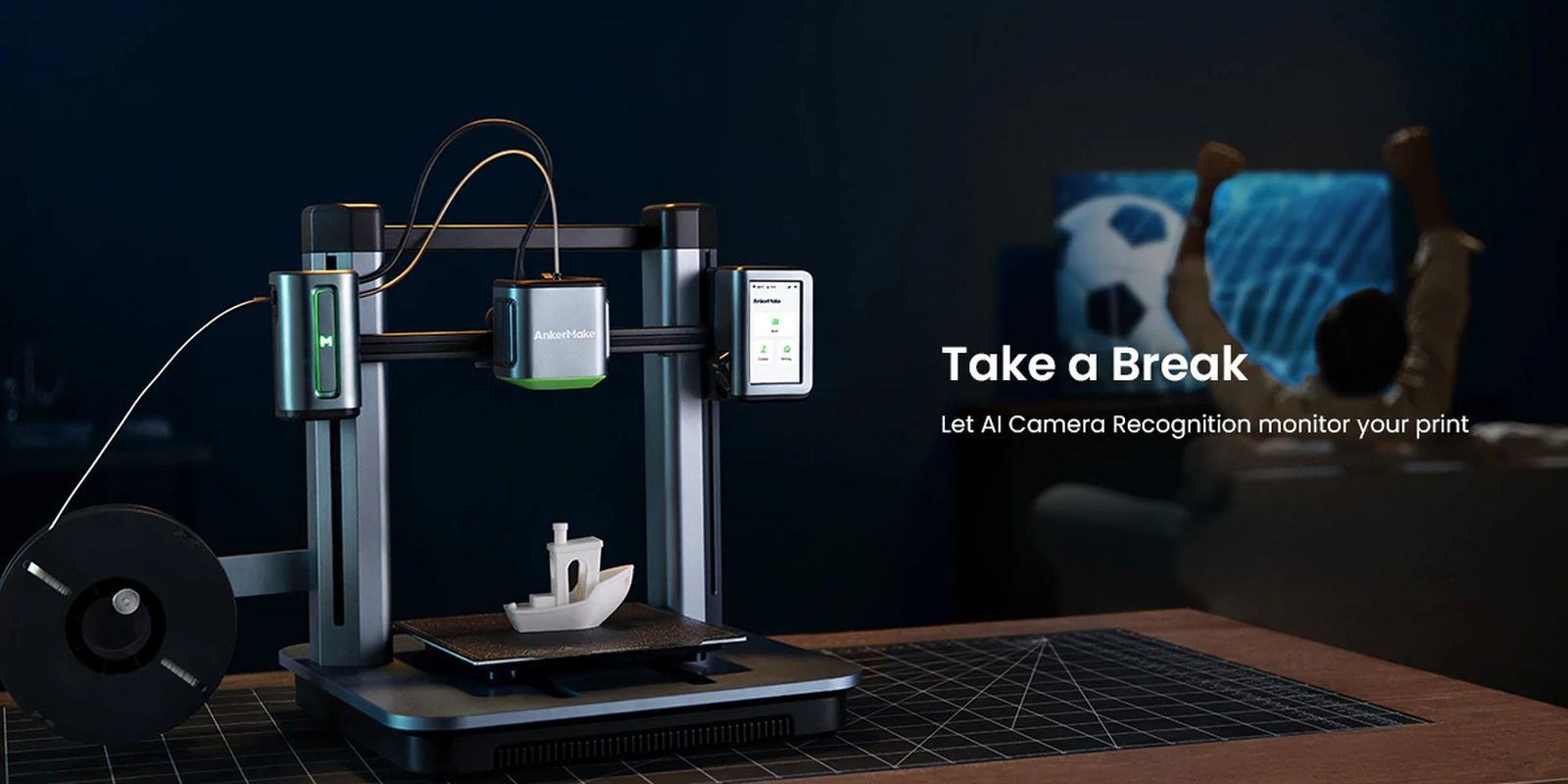
Máy in 3D đẩy mạnh AI của Anker hứa hẹn sẽ có tốc độ in mau lẹ không ngờ

Máy in 3D đẩy mạnh AI của Anker hứa hẹn sẽ có tốc độ in mau lẹ không ngờ

Nhà sản xuất phụ kiện smartphone Anker đã lên tiếng AnkerMake M5, một máy in 3D ( Tham khảo thêm dịch vụ vào mực máy in tphcm tại chỗ chuyên nghiệp ) với một số tuyên bố táo tợn đằng sau nó. Với việc Anker tuyên bố rằng AnkerMake M5 sẽ cung ứng tốc độ gấp 5 lần so với các máy in hội tụ vào người chi phí, song song cũng dễ dùng cho người thế hệ khởi đầu.

Anker hứa tốc độ in mau lẹ mặt

Anker đã mạo hiểm vào trái đất in 3D để giải quyết những điểm khó khăn về độ phức tạp và tốc độ in. Nó tuyên bố sẽ giải quyết vấn đề thứ hai bằng chỉ dẫn hứa hẹn vận tốc in 250mm / s. Thật thu hút, đây là hiệu suất xuất xưởng mặc định của AnkerMake M5 và không phải là vận tốc tối đa có thể đạt được với dấu hoa thị chỉ ra một số thủ thuật in đẹp.

Để thực hành điều này, hầu hết các máy in 3D phổ biến cùng loại, chả hạn như Creality Ender-3 và Prusa i3 MK3S +, in ở tốc độ mặc định là 50mm / s. Anker cũng tuyên bố giá trị gia tốc cao hơn mức nhàng nhàng là 2500mm / s2. Điều này sẽ cho phép máy in đích thực đạt được vận tốc in cao nhất trong điều kiện in quả đât thực.

Đạt được tốc độ in như vậy là một yêu cầu cực kỳ cao đối với máy in bed-slinger kiểu i3, bởi vì khối lượng chuyển động béo của giường khiến cho việc in nhanh lẹ trở thành một thử thách kỹ thuật phức tạp. Anker Hình như đã đạt được điều này với việc tăng nhanh động cơ bước và trình điều khiển tương tác, ngoài việc sử dụng một cặp dây đai thời kì để di chuyển giường.

Thứ Năm, 7 tháng 4, 2022

Dịch vụ vào mực máy in, máy fax, máy photocopy tận nhà TPHCM

Dịch vụ vào mực máy in, máy fax, máy photocopy tận nhà TPHCM


Các Đơn vị chúng tôi đã phục vụ cho biết chưa có dịch vụ Nơi nào tốt và nhanh như dịch vụ thay mực máy in tphcm của Doanh nghiệp Huy An Phát.
Cam kết của chúng tôi là cung cấp dịch vụ vào mực máy in giá rẻ cho khách hàng . Khi quý vị sử dụng dịch vụ đặc biệt của chúng tôi bạn có thể tần tiện tiêu phí từ 30% tới 90% và các giải pháp bảo vệ môi trường, đó là một sự liên hiệp không ai sánh kịp.
vì vậy, hãy gọi cho chúng tôi tới tận nơi bạn phục vụ dịch vụ đổ mực máy in .

Bơm mực máy in - Huy An Phát


tại sao BẠN CHỌN giải pháp vào mực MÁY IN TỪ Huy An Phát:

  • Siêu tần tiện tiêu xài : bạn muốn bỏ ra chi phí cho mực in giảm 30% - 90% hay chọn chỉ dẫn bỏ ra 100% mua mực mới.
  • Kỷ thuật Huy An Phát thay mực đúng chỉ dẫn, dùng mực 50k cao để nạp nhằm tăng giá rẻ phiên bản in, tăng dòng đời hộp mực, duy trì chất lượng và độ bền cho máy in
  • phục vụ tận nơi mau lẹ an toàn, quý khách khỏi mắc công mang máy đi bơm mực
  • thay mực máy in có bảo hành tại chỗ chu đáo
  • tính sổ linh hoạt, xuất hóa đơn đỏ, cho công nợ thu một lần vào cuối tháng với Chỗ có nhu cầu thay mực nhiều.

    sạc mực máy in tại Huy An Phát đều đi qua các công đoạn :
  • Vệ sinh kỹ càng bên trong hộp mực
  • Bảo trì các linh kiện cần thiết
  • vào mực in
  • Test đảm bảo giá rẻ.

    Kết quả là một hộp mực tương đương mới:
  • In sắc đẹp nét và đậm
  • Không nạp mực ra ngoài máy
  • In đủ số trang tiêu chuẩn
  • In cho tới khi hết mực và có thể nạp mực tiếp.

    Mực in tương thích sử dụng bình thường như mực chính hãng.Một hộp mực in tốt, thường phải đạt được 3 tiêu chí :
  • In sắc đẹp nét và đậm.
  • In đủ số trang như mực chính hãng.
  • In tới khi rất đỗi và có thể vào mực tiếp.