Thứ Ba, 17 tháng 5, 2022

Cách hướng dẫn chọn computer Văn Phòng để bàn thích hợp để Làm việc tận chỗ

Cách hướng dẫn chọn computer Văn Phòng để bàn thích hợp để Làm việc tận chỗ

Khi việc khóa cửa vẫn được duy trì, công việc ở nhà đã trở lại đối với một số người trong các ngành công nghiệp. Dường như một số người có thể mang máy tính văn phòng đi làm về nhà, thì viên chức làm việc trên máy tính để bàn có thể phải mua một chiếc máy tính bàn mới.

Cho dù bạn đang chế tạo pc của riêng mình hay mua một CPU lắp ráp, việc chiếm hữu một chiếc pc để bàn có thể là một nhiệm vụ khó hơn so với việc mua một chiếc pc văn phòng giá tốt thế hệ. Đương nhiên, nó cũng có lợi hơn. Computer để bàn bạn có thể tự chế tác ở bất cứ mức giá nào thường mạnh hơn máy tính bàn văn phòng với cùng mức giá. Lợi ích độc nhất vô nhị là tính dế yêu, mà với việc khóa máy đang diễn ra, chúng tôi cho rằng đó sẽ không phải là vấn đề đối với hồ hết mọi người.

Lắp đặt Máy vi tính văn Phòng giá rẻ - Huy An Phát

Nhận một CPU lắp ráp thuận tiện hơn so với việc thành lập của riêng bạn. Các bộ phận và thành phần được chọn lựa tương hợp và quá trình thành lập không phải lo sợ. Tất cả những gì bạn cần làm về căn bản là cắm và chạy.

Bạn đã có tất cả các bộ phận của mình, mà computer của bạn vẫn chưa có hệ điều hành để khởi động. Đối với điều này, bạn sẽ cần mua ổ CD phát động Hệ điều hành Windows 10 hoặc download thiết lập Win 10 và phát động nó trên ổ USB có tài năng phát động bằng khí cụ như Rufus.

Bạn cũng sẽ cần nhập setup BIOS của bo mạch chủ để đảm bảo pc của bạn ưu tiên ổ khởi động hơn ổ cứng chính trong lần phát động đầu tiên, điều này sẽ cho phép bạn setup hệ điều hành. Sau khi hệ điều hành của bạn được thiết đặt, bạn có thể toá ổ CD / USB khởi động được và thực hành lần khởi động trước tiên.\

Khi bạn ở đây, bạn đã thành lập thắng lợi pc của riêng mình. Setup tất cả ứng dụng và công cụ liên quan tới công việc của bạn và bạn đã sẵn sàng

Thứ Hai, 9 tháng 5, 2022

Cách Kết nối máy in không dây với WiFi của bạn trong một đôi bước dễ chơi

Cách Kết nối máy in không dây với WiFi của bạn trong một đôi bước dễ chơi

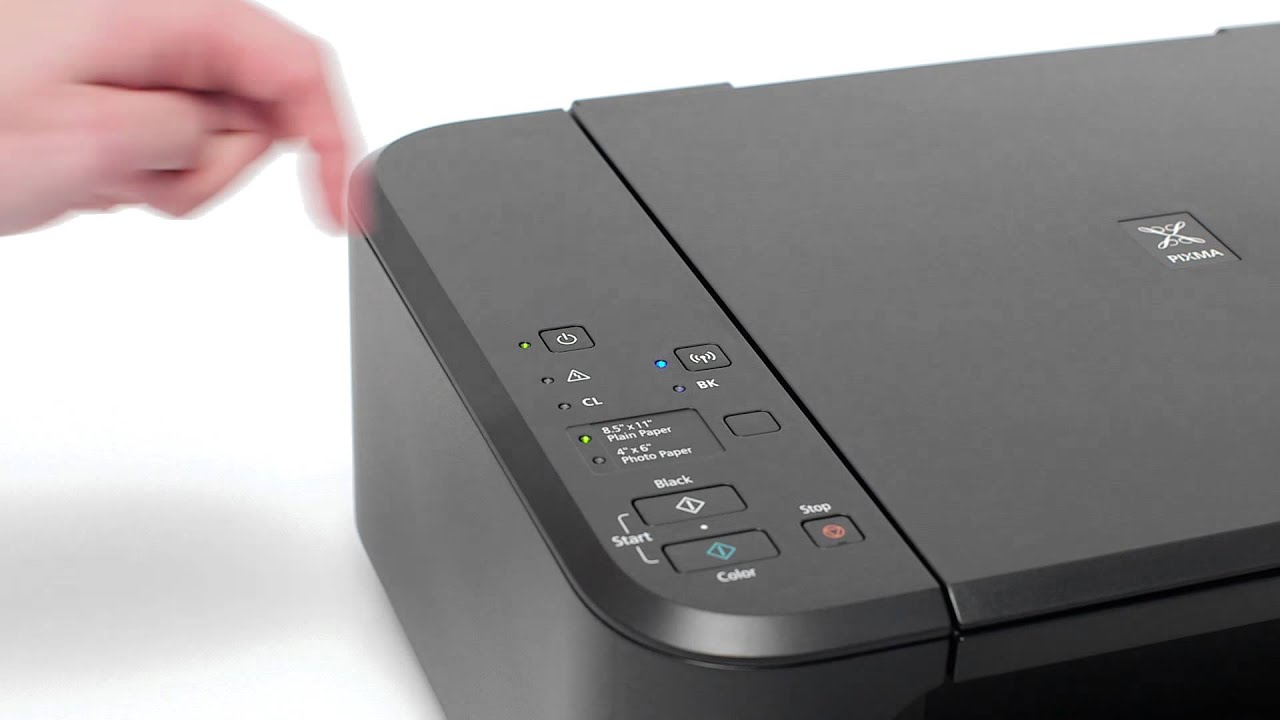
Đối với người mới khởi đầu, các thương hiệu không giống nhau cung ứng các loại máy in không dây và kiểu máy khác biệt - mỗi loại đều đi kèm với cách thiết lập và chức năng riêng. Bởi vì đó, hướng dẫn kết nối từng máy in không dây WiFi của bạn sẽ khác nhau trên mỗi máy in.

Dịch Vụ Cài Đặt Máy in

Khi bạn đã mua máy in của mình, đã tới lúc kết nối máy in với mạng không dây của bạn. Nếu bạn đang chạm mặt một số chướng ngại trong quá trình này, Chỗ vô mực máy in tphcm Huy An Phát chúng tôi sẵn sàng trợ giúp! Tin tốt là khái quát, có năm bước cơ bản bạn có thể thực hiện để giải quyết hồ hết các sự cố kết nối máy in không dây. Tuân theo chỉ dẫn này để máy in của bạn được kết nối với WiFi và sẵn sàng in ngay lập tức!

Đọc thêm: Các máy in thân thương với ngân sách sửa máy in tận chỗ tphcm tốt nhất

Bước 1: Đặt máy in của bạn gần với bộ định tuyến WiFi

Để khởi đầu thiết đặt máy in hãy mở hộp máy in không dây của bạn hoặc vận chuyển nó và đặt nó càng gần bộ định tuyến WiFi càng tốt. Làm điều này sẽ bảo đảm rằng máy in nằm trong phạm vi WiFi - và bởi vì đó, sẽ có tín hiệu kết nối mạnh nhất để cho phép thiết lập và in không có lỗi.

Dịch vụ Cài đặt máy in

Bước 2: phát động máy in không dây của bạn

Bước hai - cắm máy in không dây của bạn vào nguồn điện qua cáp nguồn đi kèm và bật nó lên. Khi bạn đang kết nối máy in không dây, có thể sẽ chỉ có một cáp để kết nối - cáp nguồn. Bảo đảm rằng bộ định tuyến WiFi của bạn cũng đang bật. Nếu không, bạn sẽ không tìm thấy kết nối cho máy in của mình.

Bước 3: hướng dẫn kết nối máy in Tư vấn WiFi mới với WiFi của bạn

Tùy thuộc vào thương hiệu, mẫu mã và kiểu máy in không dây nhưng bạn đã chọn, bạn sẽ được giới thiệu một số cách khác nhau để kết nối máy in với WiFi của mình.

Bước 4: chỉ dẫn kết nối máy in cũ hơn nhưng mà không có nút hoặc thực đơn WPS với WiFi của bạn

Nếu bạn có kiểu máy in cũ hơn, nó có thể không có thực đơn hoặc nút WPS tích hợp sẵn. Dĩ nhiên, nó vẫn có thể kết nối và in không dây qua WiFi.

Bước 5: Kết nối computer hoặc thiết bị thiết bị cầm tay với WiFi

Bất kể nguyên lý bạn đã làm để kết nối máy in với Wi-Fi là gì, kết nối máy tính bàn của bạn với máy in sẽ là một nửa của phương trình dễ ợt hơn