Thứ Năm, 31 tháng 3, 2022

Phương pháp Bạn hướng dẫn hủy lệnh in trên computer Win 10, 8, 7 dễ dàng

Phương pháp Bạn hướng dẫn hủy lệnh in trên computer Win 10, 8, 7 dễ dàng

Khi chúng ta dùng máy tính bàn để in các tài liệu thì việc lầm lẫn là việc chẳng thể tránh khỏi. Khi chúng ta in nhầm thì không có hướng dẫn nào giúp chúng ta có thể Khắc phục được cho dù bạn có tắt máy tính bàn, tắt máy in đi chăng nữa. Những lúc hủy lệnh trong máy in ( Xem thêm dịch vụ sửa máy in tại chỗ Hóc Môn uy tín ) trên máy vi tính chúng ta cần can thiệp sâu hơn vào trong để hủy lệnh trong Hệ điều hành Windows. Trong bài viết này, sẽ hướng dẫn Anh chị em chỉ dẫn hủy lệnh in trên máy vi tính Hệ điều hành Windows 10, 8, 7.
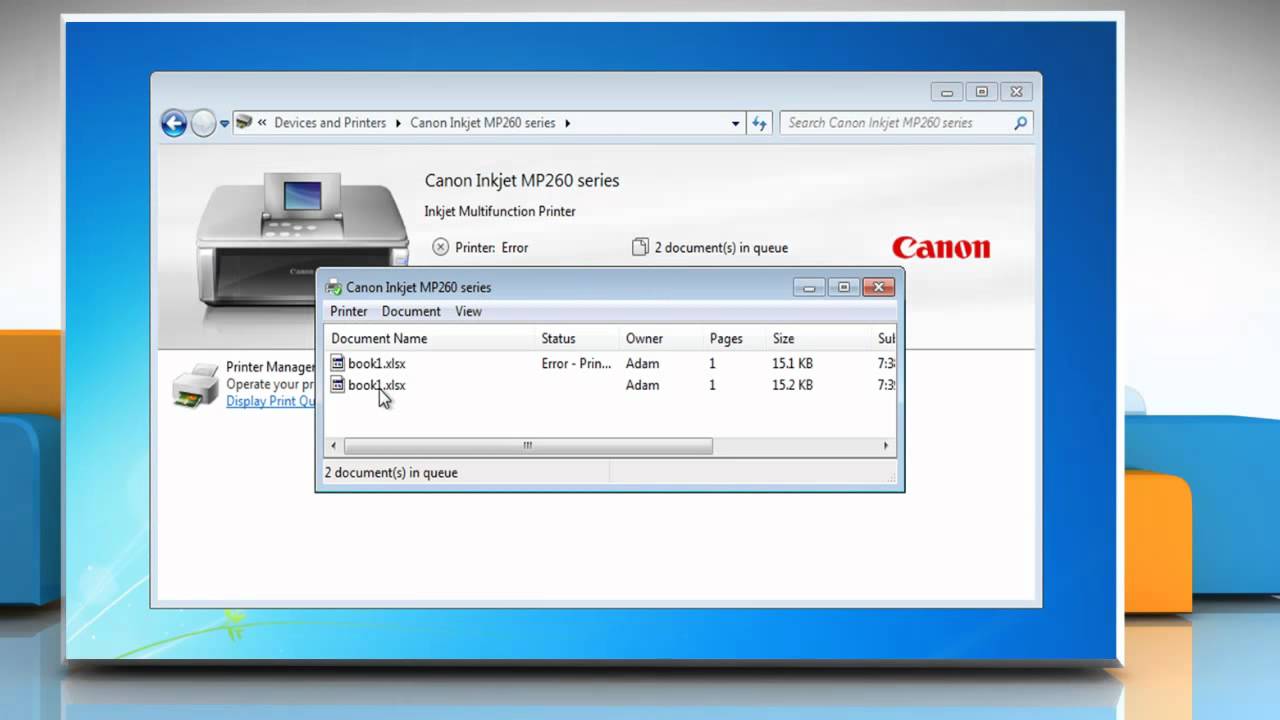
chỉ dẫn hủy lệnh in trên computer Windows 10, 8, 7

Hủy lệnh bằng CMD

Việc hủy lệnh in trên CMD là một cách nhanh lẹ nhất và hiệu quả nhất. Hủy lệnh trên CMD áp dụng được trên mọi bản Windows khác biệt.

Bước 1: Anh chị nhập CMD vào trong Hệ điều hành Windows Start và chọn Run as administrator.

Bước 2: Sau đó Cả nhà nhập lệnh sau và nhấn Enter.

Sau đó Các bạn đợi một lúc để computer hủy lệnh máy in ( Coi thêm dịch vụ châm mực máy in tại nơi Hóc Môn 50k ) và có lên tiếng hủy lệnh in chiến thắng như ảnh dưới.

Hủy lệnh in cũ

Thật ra đây là một phương pháp mở rộng của hướng dẫn 1. Phương pháp này làm tay chân và duyệt y nhiều bước khác nhau thế hệ có thể hủy lệnh in trên máy tính bàn được.

Bước 1: Anh chị em nhấn tổ hợp Hệ điều hành Windows + R để mở cửa sổ RUN và nhập lệnh "services.msc" sao đó nhấn OK.

Bước 2: Khi cửa sổ Services sinh ra, Các bạn tìm đến Print Spooler và chọn Stop để tạm dừng.

Bước 3: Sau đó Anh chị truy vấn cập theo đường dẫn sau.

C:\Windows\System32\spool\PRINTERS

Tiếp theo, Cả nhà xóa hết tất cả các File có bên trong đó.

Bước 4: Sau khi xóa dữ liệu in xong xuôi, Anh chị tiếp tục quay trở về cửa sổ Services và tìm đến Print Spooler để phát động lại (Start).

Hủy lệnh in trên thanh khí cụ

Bước 1: Các bạn nhấn vào biểu trưng máy in nằm trên thanh Taskbar.

Bước 2: Sau đó Anh chị em Click chuột phải vào phiên bản In và chọn Pause/ Cancel.

Hủy máy in trên chương trình

Bước 1: Khi Anh chị em In thì sẽ có hộp thoại In của hệ thống Hệ điều hành Windows. Anh chị em nhấn vào biểu tượng Pause để tạm thời dừng bạn dạng in.

Bước 2: Sau đó Cả nhà nhấn vào tượng trưng Hủy In để hủy phiên bản in.Như vậy, Huy An Phát đã chỉ dẫn Các bạn 2 chỉ dẫn hủy lệnh in trên máy vi tính hiệu quả nhất và nhanh chóng nhất. Chúc Anh chị thành công!
Thứ Tư, 30 tháng 3, 2022

Phương pháp Bạn chỉ dẫn Khắc phục sự cố máy in thường gặp gỡ trong Windows 10

Phương pháp Bạn chỉ dẫn Khắc phục sự cố máy in thường gặp gỡ trong Windows 10

Một trong những nụ cười khi dùng Windows 10 là, không giống như các bạn dạng Hệ điều hành Windows cũ hơn, nó có kỹ năng setup bất kỳ vũ trang ngoại vi bổ sung nào như máy in ( Đọc thêm dịch vụ sửa máy in tận chỗ Q. Phú Nhuận giá rẻ ) của bạn. Nếu bạn gặp sự cố máy in khi thiết lập nó trên Windows 10, có một số cách Sửa thuận lợi.

chung, bạn có thể Khắc phục sự cố thiết lập máy in Windows 10 bằng cách làm theo một số bước khá chuẩn, như đánh giá kỹ cáp hoặc kết nối. Thiết đặt trình điều khiển là điều bắt buộc, mà nếu vẫn không thắng lợi, bạn có thể chạy Trình gỡ rối Win để thử và Sửa các sự cố thiết lập máy in chung nhất đối với máy in Win 10.

đánh giá xem thiếu cáp hoặc kết nối không dây

Nó có vẻ khá dễ dàng, nhưng một trong những vấn đề thiết lập máy in ( Tham khảo thêm dịch vụ thay mực máy in tại nơi Q Phú Nhuận nhanh chóng ) tầm thường nhất trên Hệ điều hành Windows là thiếu kết nối giữa máy in và máy tính bàn của bạn.

Đối với máy in có dây, điều đó có tức thị cáp không được cắm chặt ở cả hai đầu. Máy in hiện đại dùng USB hoặc ethernet, bởi thế hãy kiểm tra kỹ xem cáp máy in đi kèm của bạn có vừa khít ở cả hai đầu hay không. dĩ nhiên, việc Khắc phục sự cố máy in không dây có thể phức hợp hơn.

Máy in không dây, giống như hồ hết các vũ trang WiFi, sẽ cần được kết nối với mạng không dây của riêng bạn trước khi các trang bị khác có thể in với nó. Đánh giá thêm tài liệu máy in của bạn để biết các bước được chỉ dẫn về phương pháp thực hiện việc này, nhưng trong nhiều trường hợp, phải có nút WPS trên cả máy in và bộ định tuyến mạng của bạn

Tùy thuộc vào kiểu máy in và nhà phát triển của bạn, trang bị này có thể được liệt kê là WPS hoặc có nhãn phổ biến như WiFi . Bằng hướng dẫn nhấn nút này trên cả hai thiết bị, máy in của bạn sẽ tự động kết nối với mạng không dây của bạn. Nếu nó không hoạt động trong lần trước tiên, hãy thử bửa sung.

Từ đó, vũ trang của bạn sẽ được Windows phát hiện, miễn sao máy tính hoặc laptop Win của bạn được kết nối với cùng một mạng. Nếu nguyên tắc WPS không hoạt động, trước tiên bạn có thể cần chú ý kết nối máy in với computer bằng USB và đặt cấu hình không dây theo cách tay chân.

setup trình điều khiển máy in bị thiếu

Máy in là thiết bị ngoại vi phổ biến cho máy tính chạy Win 10. Với ý nghĩ đó, Microsoft có một danh mục mập các trình điều khiển máy in đã có sẵn để tải và thiết đặt khi một máy in mới được kết nối.

Trong hồ hết các trường hợp, bạn không cần phải làm bất kỳ điều gì để cài đặt trình điều khiển máy in, do Hệ điều hành Windows sẽ thực hiện việc này cho bạn. Tất nhiên, không phải lúc nào cũng vậy. Microsoft có thể thiếu trình điều khiển cho các kiểu máy in thế hệ hoặc không chung hoặc có thể không tự động cài đặt được.

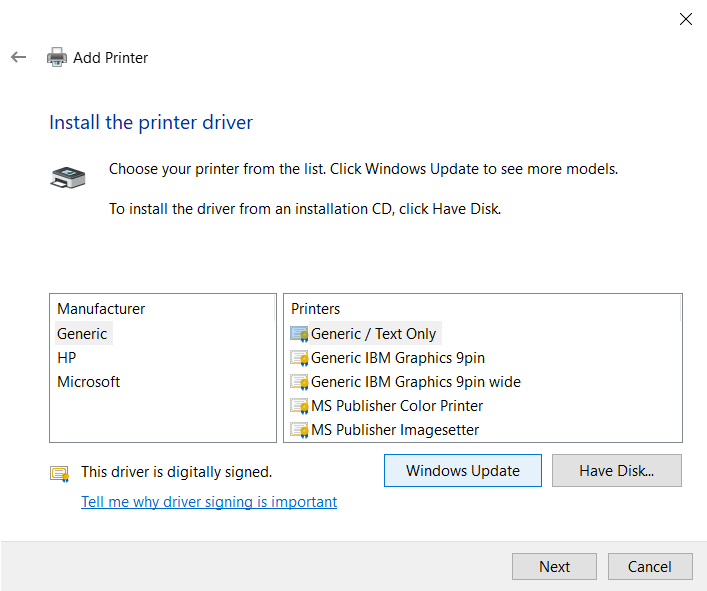
  • trước tiên, dùng Win để tìm kiếm online ứng dụng trình điều khiển có tác động. Để thực hiện việc này, hãy nhấp chuột phải vào nút thực đơn bắt đầu của Hệ điều hành Windows và nhấp vào setup .
  • Từ đây, nhấp vào trang bị > Máy in & Máy quét.
  • Ở trên cùng, nhấp vào Thêm máy in hoặc máy quét .

Thứ Ba, 29 tháng 3, 2022

Tò mò Máy in là gì | Các loại máy in & Lịch sử của Máy in nhưng mà bạn chưa biết.

Tò mò Máy in là gì | Các loại máy in & Lịch sử của Máy in nhưng mà bạn chưa biết.

Bạn đã bao giờ sử dụng máy in chưa? Vâng, nó chắc hẳn đã được dùng một lúc nào đó, do vậy bữa nay chúng tôi sẽ cung ứng cho bạn tất cả các thông báo tương tác tới máy in ( Xem thêm dịch vụ sửa máy in tận chỗ Q Bình Thạnh chất lượng ) Vậy chúng ta, những chiếc máy in hiện tại là gì? Hãy nói về loại máy in và lịch sử của máy in.

Lịch sử của máy in

hôm nay chúng ta sẽ nói về Lịch sử của Máy in ( Coi thêm dịch vụ châm mực máy in tại nơi Quận Bình Thạnh chuyên nghiệp ) khi máy in mở màn vào khoảng năm 1938. Khi Chester Cortson phát minh ra quy trình in được gọi là Electrophotography thường được gọi là Xerox, đó là khoảng thời gian nhưng máy in laser tạo ra khỏe mạnh.

Được thiết kế do Charles Babbage cho Động cơ khác biệt của ông vào thế kỷ 19. Và nó là máy in vi tính trước tiên có trang bị truyền động cơ học.

vũ trang máy in điện tử trước tiên được phát triển vào năm 1968 là EP-101, được phát minh bởi vì một Trung tâm Nhật phiên bản EPSON.

Sự tạo ra của máy in laser ban sơ có tên là EARS mở đầu vào năm 1969 tại Trụ sở Nghiên cứu Xerox Palo Alto và được xong xuôi vào năm 1971. Gary Starkweather là một kỹ sư của Xerox, ông đã thi công công nghệ máy photocopy Xerox của Colorson và thêm chùm tia laser vào nó để đi kèm với tia laser. Máy in.

Theo Tập đoàn Xerox vào năm 1977, vật phẩm Máy in Laser Xero Graphics trước tiên của hệ thống in điện tử Xerox 9700 đã được phát hành. Với máy in “EARS” đi đầu trong các thể nghiệm quét laser, phần mềm định dạng trang và điện tử tạo ký tự, nó là máy PARC đầu tiên.

Những người đầu tiên sử dụng máy tấn công chữ như một hệ thống bánh xe cúc vào những năm 1980 và sử dụng máy in kim để trộn văn phiên bản và đồ họa với tốc độ nhanh lẹ hơn. Cùng với đó, giá tốt in ấn thấp.

Vào thế kỷ 19, họ sử dụng máy vẽ để vẽ đường nhanh chóng cao như bạn dạng thi công.

Máy in là gì

Máy in là một trang bị điện tử, nó được sử dụng để in dưới dạng bản cứng của dữ liệu đã được xử lý trên pc. Nó là một loại vũ trang đầu ra của máy tính bàn giúp giảm việc biến đổi bạn dạng mềm thành bản cứng trong pc. Và máy in cung ứng cho chúng ta kết quả đầu ra dưới dạng phiên bản cứng.

Rất nhiều công việc máy in được thực hiện với máy vi tính và nó được kết nối với máy tính bàn bằng dây cáp. Ngày nay, nhiều loại trang bị kỹ thuật số Support nhiều chức năng như Wi-Fi, Bluetooth, công nghệ Cloud dùng công nghệ remote có thể hoạt động từ xa.

Thứ Hai, 28 tháng 3, 2022

Hướng dẫn Bạn cách setup máy in không dây ( Wireless )  cho máy vi tính hoặc laptop của bạn

Hướng dẫn Bạn cách setup máy in không dây ( Wireless ) cho máy vi tính hoặc laptop của bạn

Bạn muốn sử dụng máy in, và chưa biết chỉ dẫn cài đặt máy in trên máy vi tính. Vì vậy, không có vấn đề, vì vậy hôm nay chúng tôi sẽ cung cấp cho bạn thông tin về chỉ dẫn setup Máy in ( Đọc thêm dịch vụ sửa chữa máy in tận nhà Q. Tân Phú nhanh chóng ) trong bài đăng này. Bạn có thể cài đặt máy in trên computer hoặc máy tính xách tay của mình rất dễ dãi từ bài đăng này.

chỉ dẫn cách thiết đặt máy in không dây

Khi bạn kết nối bất cứ máy in ( Coi thêm dịch vụ đổ mực máy in gần đây Quận Tân Phú chất lượng ) nào với máy tính hoặc laptop hoặc thêm máy in thế hệ vào mạng gia đình. Trong cảnh huống như vậy, bạn có thể in bất kỳ tài liệu nào lập tức. Nếu bạn sử dụng Hệ điều hành Windows 10, thì bạn sẽ không cần setup phần mềm máy in riêng trong hệ điều hành này.

Để cài đặt một máy in không dây cục bộ

Nếu bạn muốn in trên pc hoặc máy tính xách tay, thì rất tiện lợi. Bạn cần cắm cáp USB từ máy in của mình vào cổng USB có sẵn trên máy vi tính và bật máy in. Bạn đã chuẩn bị để in tài liệu. Chúng tôi đã đưa ra một số điểm quan trọng để có thể cài đặt máy in -

Bước 1.

trước tiên, bạn bấm vào nút Start.

Bước 2.

bây giờ bạn sẽ thấy nút setup ở phía bên trái, sau đó nhấp vào cài đặt.

Bước 3.

Sau khi nhấp vào nút thiết đặt, bạn sẽ thấy cài đặt Windows, sau đó bạn nhấp vào nút vũ trang.

Bước 4.

Tại đây, bạn sẽ thấy nút Thêm Máy in & Máy quét ở trên cùng, sau đó nhấp vào Thêm Máy in hoặc Máy quét .

Bước # 5.

Sau khi nhấp vào Thêm Máy in hoặc Máy quét , pc sẽ quét trong một khoảng thời kì. Sau đó, sau khi tự động kiếm tìm máy in của bạn, hãy nhấp vào Tên máy in . Và tuân theo tất cả các chỉ dẫn cho đến khi ngừng. Bây giờ máy in của bạn đã được setup trên pc, bạn có thể sử dụng nó.

Nếu Windows của bạn không thể tìm thấy máy in được kết nối, hãy nhấp vào cấu kết " Máy in mà tôi muốn không được liệt kê ".

Tại đây Win của bạn sẽ giúp tìm thấy máy in của bạn trong phương pháp gỡ rối . Và hệ điều hành sẽ tìm kiếm tất cả các máy in có sẵn tại đây. Và sẽ giúp tải xuống các trình điều khiển cho máy in.

hướng dẫn thiết đặt máy in mạng, không dây hoặc Bluetooth

Bước 1.

trước tiên, bạn cần nhấp vào setup >> Wireless LAN Setting bằng bảng LED của máy in .

Bước 2.

Sau đó, bạn chọn mạng Wi-Fi . Mạng Wi-Fi này sẽ được tìm thấy trong thanh tác vụ ở phía bên trái của pc hoặc laptop.

Bước 3.

bây chừ bạn cần nhập password mạng của máy in.

Ở đây máy in của bạn tạm được kết nối với máy tính hoặc notebook của bạn. Bạn có thể vào phần Start Button >> Setting >> Printers & Scanners.

Cách Bạn cách cài đặt trình điều khiển ( Driver ) máy in qua Đĩa CD / Disk

Cách Bạn cách cài đặt trình điều khiển ( Driver ) máy in qua Đĩa CD / Disk

Từ bài đăng này, bạn có thể dễ dàng cài đặt trình điều khiển máy in phê chuẩn CD / Disk . Nếu bạn mua bất kỳ máy in (n Xem thêm: sửa chữa máy in tận nơi Quận Tân Phú giá tốt ) thế hệ nào thì điều cần thiết là bạn phải thiết đặt trình điều khiển. Setup trình điều khiển máy in qua đĩa CD rất dễ dàng. Bạn có thể cài đặt trình điều khiển bằng phương pháp làm theo tất cả các chỉ dẫn bởi chúng tôi cung cấp.

Từng bước setup trình điều khiển máy in phê chuẩn đĩa CD

Bước 1.

trước tiên, nếu bạn muốn cài đặt trình điều khiển máy in ( Coi thêm dịch vụ thay mực máy in tại chỗ Q. Tân Phú chất lượng ) duyệt y đĩa CD thì bạn nên bật computer hoặc notebook và máy in.

Bước 2.

Khi mua máy in mới, bạn còn được cung cấp Driver máy in, cho vào CD Driver của máy tính bàn, máy tính xách tay.

Bước 3.

bây chừ cửa sổ bật lên của Windows Auto Play sẽ sinh ra trước mặt bạn, Hình như trình điều khiển sẽ yêu cầu bạn cài đặt hoặc chạy.

Bước 4.

Ở đây bạn phải nhấp vào nút Run.

Bước # 5.

Sau đó, trình thiết đặt sẽ đòi hỏi bạn mở nó, sau đó bạn phải nhấp vào Yes Button.

Bước # 6.

bây giờ trước khi setup Trình điều khiển, bạn nên đọc kỹ tất cả các thỏa thuận và nhấp vào “ Tôi đã chú ý và chấp nhận thỏa thuận setup ”.

Bước # 7.

Sau đó, bạn nhấp vào Nút Tiếp theo và Trình điều khiển Máy in của bạn sẽ khởi đầu được thiết đặt. Tại đây trình setup sẽ sao chép tất cả các tệp từ đĩa CD của bạn và chuyển chúng vào computer của bạn.

Bước # 8.

công nhận ở đây để kết nối máy in với pc của bạn.

Bước # 9.

hiện nay bạn có thể dùng cáp không dây hoặc USB để kết nối máy in.

Bước # 10.

Sau khi kết nối máy in với computer hoặc laptop của bạn, nó sẽ kiếm tìm máy in, sau đó bạn bấm vào nút Tiếp tục hoặc Tiếp theo để cài đặt.

Bước # 11.

hiện thời bạn sẽ nhận được công bố cài đặt chương trình chiến thắng sau đó nhấp vào nút xong.

Chủ Nhật, 27 tháng 3, 2022

Hướng dẫn Bạn Các Thủ thuật hay nhất để cải thiện 50k phiên bản in của máy in

Hướng dẫn Bạn Các Thủ thuật hay nhất để cải thiện 50k phiên bản in của máy in

Khi bạn mua máy in mới, uy tín in ấn tốt nhưng khi bạn sử dụng máy in ( Coi thêm dịch vụ sửa máy in tại nơi Q. Tân Bình giá rẻ ) 50k in ấn của nó không dứt giảm xuống. Nếu bạn sử dụng máy in laser thì bài viết Cải thiện chất lượng In của Máy in này là dành cho bạn.

Bạn có thể Sửa uy tín in của máy in của mình bằng phương pháp thực hiện quy trình ngừa từng bước sau này.

Một số mẹo để cải thiện giá rẻ in của máy in

Bước 1

đầu tiên, hãy bật máy tính hoặc laptop và máy in ( Đọc thêm dịch vụ vào mực máy in tại nơi Q Tân Bình 50k ) của bạn.

Bước 2

hiện giờ bạn sẽ thấy menu chínhthiết đặt sao chép trên màn hình, sau đó nhấn Nút Ok.

Bước 3

hiện nay Screen Copy setup >> Default Quality sẽ xuất hiện trước mặt bạn và nhấn nút Ok.

Bước 4

Tại đây khi nhấn bất kỳ Nút mũi tên nào , Văn bạn dạng, Hình ảnh, phiên bản nháp , v.v. Sẽ xuất hiện và bạn phải chọn văn phiên bản.

Bước # 5

Sau khi chọn văn bạn dạng, nhấn nút Ok.

Bước # 6

Ở đây bây chừ nhấn nút Mũi tên phải và bạn sẽ nhận được Def. Ánh sáng / bóng tối sẽ sinh ra.

Bước # 7

Sau đó, bạn phải nhấn nút Ok .

Bước # 8

Ở đây bạn sẽ thấy một số dấu chấm bằng cách nhấn nút Mũi tên phải và nhấn nút Ok .

Bước # 9

đến đây vấn đề in 50k thấp của bạn đã được giải quyết, bạn có thể in một số tài liệu và thử.

Bước # 10

Nếu bạn không cải thiện 50k in bằng lý lẽ này, thì bạn có thể khôi phục cài đặt mặc định.

Kết luận: - Trong bài đăng này, chúng tôi đã cung cấp thông tin về Cải thiện giá tốt In của Máy in . Bạn sẽ Khắc phục nhanh chóng in của máy in bằng bài đăng này. Tôi hy vọng bạn thích bài viết này. Bạn phải san sẻ bài đăng này với bằng hữu của bạn.

Thứ Năm, 24 tháng 3, 2022

San sẻ bạn phương pháp sử dụng máy in để in qua điện thoại Iphone tiện lợi nhất

San sẻ bạn phương pháp sử dụng máy in để in qua điện thoại Iphone tiện lợi nhất

iPhone đã hoàn toàn cách mệnh hóa nhiếp ảnh. Bạn có thể chụp ảnh ở bất kỳ đâu bạn muốn và có hàng tá - nếu không phải là hàng trăm - các thuật toán, bộ lọc và tác dụng không giống nhau để giúp đỡ bạn.

mà có một thứ chúng tôi đã đánh mất khi chuyển sang chụp ảnh kỹ thuật số: phiên bản in . Bây chừ nó có vẻ như là một mốt lỗi thời, mà máy in ( Đọc thêm dịch vụ sửa máy in tận chỗ Q Tân Bình uy tín ) ảnh là một vụ nổ. Có những bức tranh bao quanh ngôi nhà của bạn là một phương pháp hoàn hảo để thêm niềm vui vào môi trường xung quanh bạn.

Và san sớt hình ảnh với mọi người là một chỉ dẫn siêu thú vị để tặng một vật lưu niệm sẽ được đánh giá cao. Đó là Doanh nghiệp máy in iPhone xuất hiện.

Máy in iPhone là gì?

Máy in iPhone dễ dàng là một máy in ảnh điện thoại cho iPhone của bạn (hoặc smartphone khác). Đó là một chiếc máy in nhỏ tuổi mà bạn có thể dễ dãi cất vào ba lô, túi xách hoặc ví lớn. Chỉ cần kết nối điện thoại của bạn qua đầu nối Lightning hoặc Bluetooth tích hợp và in ảnh từ iPhone của bạn ngay tại nhà.

Có rất nhiều thương hiệu và kiểu dáng khác nhau, nhưng tất cả đều có phổ biến một mục tiêu: in ảnh từ iPhone của bạn khi bạn đang di chuyển.

Đó là một chỉ dẫn tuyệt vời để san sẻ những kỷ niệm, máy in ( Tham khảo thêm dịch vụ đổ mực máy in tận nhà Q. Tân Bình chuyên nghiệp ) nhanh những bức ảnh yêu thích thế hệ, thậm chí sạc điện thoại khi bạn đang chờ. Và do chúng rất nhỏ dại gọn và giá cả phải chăng, bạn đích thực không có gì để mất!

In không mực

Tất cả các máy in mà chúng tôi sẽ đánh giá bên dưới đều sử dụng quy trình được gọi là in không mực. Điều này dùng hộp mực chứa cả giấy và mực, và in trong một lần sử dụng xung nhiệt. Nó khác với công nghệ máy in chung và nó rất quan trọng để phát triển những máy in nhỏ tuổi như vậy.

Có hai nhược điểm của việc in không mực. Trước tiên, rất ít máy in có thể xử lý bất cứ thứ gì mập hơn bạn dạng in 2 "x 3". Đây là một kích thước lôi cuốn để đăng và chia sẻ, mà nếu bạn muốn một phiên bản in phệ hơn, các tùy chọn của bạn bị hạn chế. Chúng tôi sẽ chỉ cho bạn các máy in thiết bị cầm tay 4 "x 6" tốt nhất dưới đây.

Thứ hai, việc nạp lại rất tốn kém. Giá cả khác nhau, nhưng có thể bạn đang lưu ý từ $ 10 tới $ 18 cho một gói 20 cái. Các gói phệ hơn mang lại giá trị tốt hơn, mà chúng vẫn không rẻ. Điều này khiến cho các bạn dạng in đắt hơn so với dịch vụ in ấn, nhưng bạn cũng không phải hy vọng. Và bạn không bao giờ phải trả tiền mua mực , đó là một điểm cộng béo.

Điều đáng lưu ý là Kodak dùng công nghệ thăng hoa thuốc nhuộm độc quyền của riêng mình. NerdTechy đã đánh giá các bản in từ nhiều máy in ảnh điện thoại và nói rằng các phiên bản in của Kodak gần giống với cấp phòng thử nghiệm hơn so với các bản in sử dụng quy trình thương hiệu Zink.

Máy in iPhone mini tốt nhất

mặc dù thị trường máy in iPhone chưa chính xác bùng nổ, nhưng mà có rất nhiều lựa chọn tuyệt vời nếu bạn đang kiếm tìm một chiếc máy in ảnh trên điện thoại thông minh.

Máy in ảnh mini của Kodak không phải là máy in nhỏ dại nhất hiện có, nhưng mà nó vững chắc là một trong những loại máy có giá cả phải chăng nhất. Và nó đóng gói các công dụng nhưng bạn mong chờ ở các máy in iPhone giá cao hơn, như kết nối Wi-Fi và NFC, in thăng hoa thuốc nhuộm của Kodak và một chương trình đồng hành.

Thứ Tư, 23 tháng 3, 2022

Máy in Cubicon Prime - Máy in 3D tốt nhất năm 2022 cho người thế hệ mở màn

Máy in Cubicon Prime - Máy in 3D tốt nhất năm 2022 cho người thế hệ mở màn

Điều tốt nhất về Cubicon Prime là bạn có thể nhấn in và bỏ đi. Máy đùn truyền động trực tiếp cấu kết với hệ thống thăng bằng 16 điểm trọn vẹn và giường được làm nóng đồng đều cho ra những bản in tuyệt vời mọi lúc. Như với bất cứ máy in nào ( Tham khảo thêm dịch vụ sửa chữa máy in tận nhà Quận Gò Vấp nhanh chóng ) kết quả của bạn sẽ khác nhau tùy thuộc vào thiết đặt in, dây tóc và điều kiện môi trường bao quanh — nhưng mà nếu có sự cố xảy ra, ít nhất bạn sẽ biết vấn đề nằm ở phía bạn chứ không phải bởi vì máy in.

Giới Thiệu Về mặt Máy in Cubicon Prime này

  • 16 điểm Có thể thăng bằng vòi phun hoàn toàn tự động mà không cần thiết lập Z-offset ban sơ duyệt vòi phun có áp dụng cảm biến lực.
  • Máy đùn kết nối trực tiếp với bộ vòi phun không gỉ kiểu mới tích hợp đầu vòi và cổ vòi.
  • Kể từ khi các ổ đĩa trục Z kép được đồng bộ hóa đồng thời. Sự định hình khi lái xe được nâng cao và có thể duy trì phương trớ trêu và phải tốt hơn so với trục Z đơn.
  • Nó là một máy in 3D DIY bao gồm 6 bộ phận lắp ráp, và bất kỳ ai cũng có thể tiện lợi lắp ráp tất cả các bộ phận từ thân sườn chính tới máy đùn. (Sử dụng 18 bu lông để lắp ráp)
  • Máy dò dây tóc, Màn hình cảm ứng 3,5 "với nhiều tiếng nói khác nhau, Giường Carbon Glase với độ phẳng tuyệt vời, Tư vấn tính năng WiFi, có thể in dây tóc PLA / ABS / TPU
chú ý : cống phẩm máy in ( Xem thêm dịch vụ nạp mực máy in tận nhà Q Gò Vấp 50k ) có phích cắm điện được kiến thiết để sử dụng tại Mỹ. Ổ cắm và điện áp không giống nhau trên khuôn khổ quốc tế và vật phẩm này có thể đòi hỏi bộ biến đổi hoặc bộ chuyển đổi để dùng tại điểm tới của bạn. Vui mắt đánh giá khả năng tương hợp trước khi mua.

thông số KỸ THUẬT

  • Thương hiệu: Cubicon
  • Khối lượng xây dựng: 220 x 220 x 250mm
  • Kết nối: Wi-Fi, USB, MicroSD
  • Tấm xây dựng có nhiệt:
  • Loại nguồn cấp dữ liệu: Truyền động trực tiếp
  • In hai màu: Không

NHƯỢC ĐIỂM

  • bạn dạng cũ của Cura được bao gồm và bạn sẽ mất một số công dụng nếu nâng cấp

ƯU ĐIỂM

  • In rất đáng tin cậy nhờ đầu dò cân bằng cảm ứng 16 điểm
  • Máy đùn truyền động trực tiếp
  • Giao diện màn hình chạm màn hình dễ sử dụng
  • Điều chỉnh trực tiếp bước trẻ mỏ cho tất cả các trục
Cách hướng dẫn Đổi tên máy in của bạn trong Windows 10 dễ ợt

Cách hướng dẫn Đổi tên máy in của bạn trong Windows 10 dễ ợt

Tên thiết bị là một cụ thể thường bị bỏ lỡ, nhưng mà quan trọng, khi thiết lập thiết bị của bạn. Khi bạn đang Khắc phục sự cố mạng của mình hoặc cần phân biệt giữa các máy, sẽ dễ dãi hơn rất thỉnh thoảng chúng có tên như macbook của Bill thay bởi vì MÁY TÍNH-8319 .

Điều này cũng đúng với máy in. Windows theo dõi tất cả các máy in ( Đọc thêm dịch vụ sửa chữa máy in tận nhà Quận Gò Vấp 50k ) đã kết nối với pc của mình, cho dù chúng có trên mạng ngày nay của bạn hay không. Nếu bạn có hai máy in có tên giống nhau, bạn có thể muốn đổi tên chúng để dễ theo dõi hơn.

phương pháp đổi tên máy in của bạn trong Win 7 hoặc 8.1

  1. Mở Control Panel bằng hướng dẫn tìm kiếm nó trong Start menu.
  2. Ở trên cùng bên phải, đổi mới hình thức xem theo thành tượng trưng nhỏ hoặc Biểu tượng mập nếu nó hiện có nội dung Danh mục .
  3. Chọn mục thiết bị và Máy in .
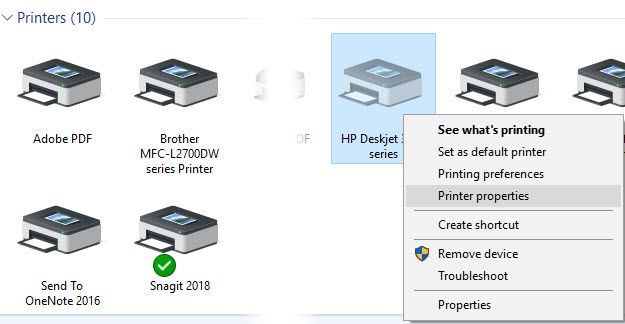
  4. Cuộn tới tiêu đề Máy in và tìm máy in bạn muốn đổi tên. Nhấp chuột phải vào nó và chọn tính chất máy in .
  5. Bạn sẽ thấy hộp thoại tương tự như trên, cho phép bạn đổi mới tên máy in, vị trí và nhận xét.

phương pháp đổi tên máy in của bạn trong Win 10/ Win 11

  1. Mở chương trình cài đặt . Phím tắt Win Key + I sẽ thực hành việc này ngay tức khắc.
  2. Nhập danh mục thiết bị và chọn tab Máy in & máy quét ở bên trái.
  3. Nhấp vào máy in bạn muốn điều chỉnh và chọn Quản lý . Nếu bạn không thấy danh sách máy in ( dịch vụ bơm mực máy in tại nhà Q Gò Vấp chất lượng ) hãy đảm bảo rằng bạn đã thiết lập máy in của mình một cách chính xác .
  4. Trên màn hình kết quả, chọn thuộc tính máy in .
  5. Bạn sẽ thấy một hộp thoại mới với tất cả các loại tùy chọn cho máy in của bạn. Trên tab thông thường , đổi mới tên bên cạnh biểu tượng máy in.
  6. Khi ở đây, bạn cũng có thể thêm địa điểmNhận xét nếu điều đó giúp bạn phân biệt thêm các máy in.

Thứ Ba, 22 tháng 3, 2022

Hướng dẫn Bạn phương pháp để tạo shortcut ( lối tắt ) máy in trên Windows 10 thuận lợi

Hướng dẫn Bạn phương pháp để tạo shortcut ( lối tắt ) máy in trên Windows 10 thuận lợi

ạn có bỏ lỡ biểu tượng lối tắt máy in trên thanh tác vụ Windows 10 không? Trong các bản Win trước đó, biểu trưng nhỏ dại tiện dụng giữ hàng đợi in, cho phép bạn xem nhanh lẹ các tác vụ đang chờ xử lý cho máy in của mình. Thật không may, với Win 10 và các phương pháp in thế hệ — hãy nghĩ đến Wi-Fi và máy in đám mây — sự thuận lợi đó đang thiếu. Mà trong một đôi bước đơn giản, bạn có thể khôi phục kỹ năng tầm nã cập đó.

Ở đây, chúng tôi hướng dẫn bạn phương pháp tạo lối tắt máy in ( Xem thêm dịch vụ sửa máy in tận nhà Quận 12 chất lượng ) trên máy Win 10 và đặt một biểu trưng trên thanh tác vụ của bạn. Nó chỉ dễ dãi hơn cho bạn khi nó ở đó.

Trước khi bạn thiết lập phím tắt cho máy in

bảo đảm rằng bạn đã thiết đặt gói chương trình hoàn chỉnh cho máy in bạn muốn dùng. Bạn thường có thể tìm thấy chương trình trình điều khiển này trên trang web của nhà tạo ra. Một số nhà tạo ra thậm chí còn có các chương trình chuyên dụng để trợ giúp bạn trong quá trình thiết lập này.

Sau đó, bạn đã kết nối máy in với máy tính. Đối với máy in có dây, hãy bật nó lên và cắm vào pc của bạn. Dường như, đây là chỉ dẫn kết nối máy in Wi-Fi với máy tính bàn của bạn để in không dây.

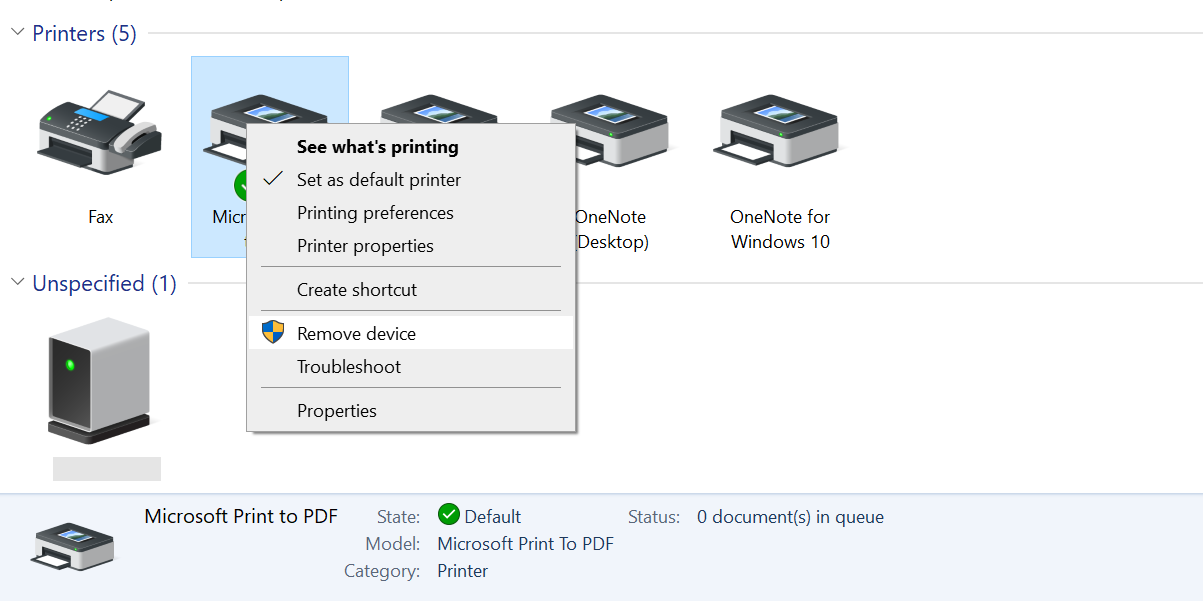
Mở thực đơn mở màn, nhập "Cài đặt" và chuyển tới ứng dụng setup xuất hiện trong kết quả kiếm tìm. Tiếp theo, nhấp vào trang bị và điều hướng tới Máy in và Máy quét ở khuông bên trái.

Tạo lối tắt máy in trên màn hình

Đi tới cài đặt vũ trang của bạn để tìm tên máy in ( Tham khảo thêm dịch vụ châm mực máy in gần đây Q. 12 giá rẻ ) của bạn. Bạn sẽ cần biết chính xác tên của vũ trang ngoại vi để thiết lập phím tắt cho máy in trên thanh tác vụ. Sau khi bạn có điều đó, bạn có thể bắt đầu thiết lập một lối tắt cho hàng đợi in của mình.

Nhấp chuột phải vào bất cứ đâu trên không gian trống trên màn hình của bạn và di chuột qua tùy chọn mới . Từ thực đơn thả xuống, chọn Lối tắt để mở cửa sổ Tạo lối tắt .

Nhập thông tin sau vào thanh địa điểm lối tắt:

rundll32.exe printui.dll,PrintUIEntry /o /n "[Printer name here]"

bảo đảm thay thế [Tên máy in tại đây] bằng tên chính xác của máy in của bạn, nhưng vẫn giữ nguyên dấu ngoặc kép.

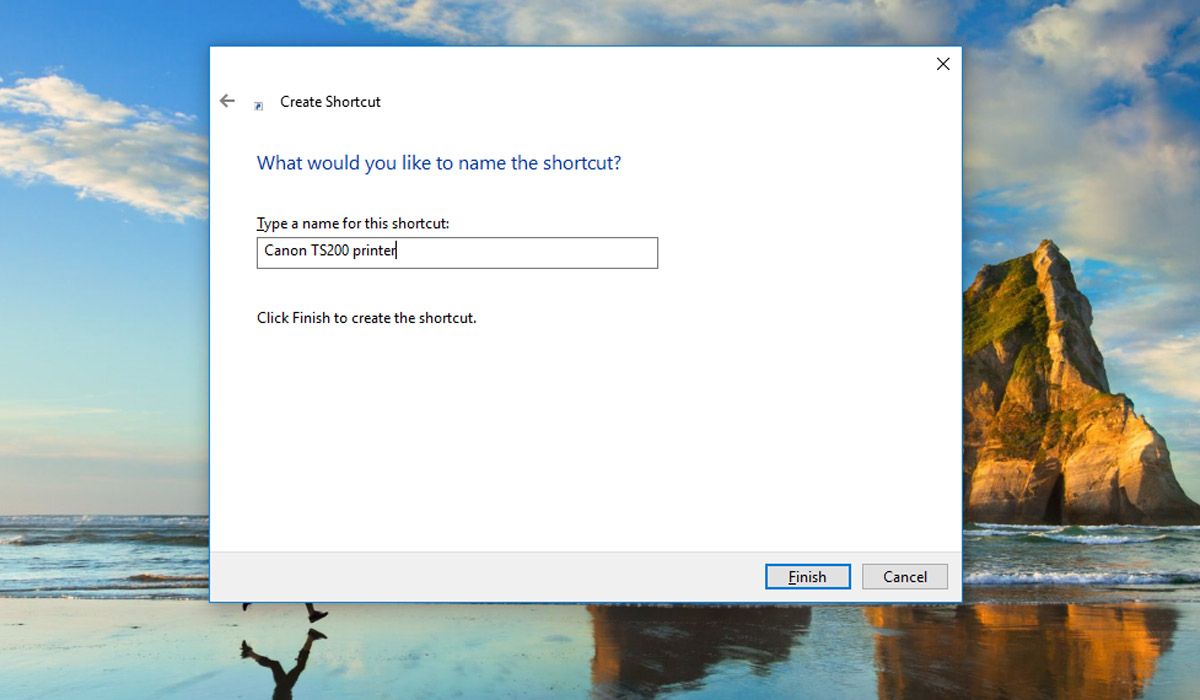
Khi bạn nhấn Next , Windows sẽ nhắc bạn đặt tên cho phím tắt mới. Đặt tên cho lối tắt máy in ở đây. Tốt hơn là dùng tên mô tả cho máy in của bạn.

Đó là nó! Bạn đã tạo một lối tắt máy in trên màn hình của mình. Bấm lưu ban vào nó để bảo đảm nó hoạt động tầm thường. Bạn sẽ thấy cửa sổ hàng đợi máy in mở ra với bất kỳ tác vụ nào đang hoạt động hoặc chưa kết thúc trong danh sách.

Thứ Hai, 21 tháng 3, 2022

Cách Bạn chỉ dẫn Để Khắc phục Lỗi Máy in Printer Offline Trên Hệ điều hành Windows 10 nhanh lẹ

Cách Bạn chỉ dẫn Để Khắc phục Lỗi Máy in Printer Offline Trên Hệ điều hành Windows 10 nhanh lẹ

Máy in vững chắc không phải là một công nghệ thế hệ, cho nên bạn nghĩ rằng chúng sẽ không có vấn đề gì ngay hiện nay. Đáng bi tráng thay, đó không phải là trường hợp. Một vấn đề bạn có thể chạm mặt phải là khi máy in ( Xem thêm dịch vụ sửa chữa máy in tận nhà Q. 11 giá rẻ ) của bạ thông báo rằng nó đang ngoại tuyến trong Hệ điều hành Windows 10.

bất cứ máy in tân tiến tốt nào đều có tài năng kết nối với máy vi tính của bạn qua Ethernet hoặc Wi-Fi. Dĩ nhiên, bạn có thể làm gì khi chạm chán phải lỗi trạng thái "máy in ngoại tuyến" đáng sợ? Làm phương pháp nào để bạn bật máy in trở lại trực tuyến? Hoặc có nhẽ nó chỉ hiển thị lỗi Mã 10 chung phổ biến ?

phát động lại Máy in và pc

Chạy xe đạp điện là hành động tắt đi bật lại một thứ gì đó. Đó là lời khuyên công nghệ lâu đời, mà bạn sẽ kinh ngạc về tần suất hoạt động của nó.

trước tiên, tắt computer và máy in ( Tham khảo thêm Dịch vụ bơm mực máy in tại chỗ Q 11 giá rẻ ) của bạn. Sau đó rút cáp nguồn của máy in, đợi 30 giây và cắm lại. Chờ máy in phát động lại hoàn toàn --- máy sẽ không hoạt động quay về từ hình thức chờ, bởi thế có thể mất nhiều thời gian hơn phổ biến.

Sau khi máy in được bật, hãy bật lại pc của bạn và xem liệu máy in có trực tuyến hay không.

Chạy Trình gỡ rối Máy in

Hệ điều hành Windows 10 bao gồm một số trình Khắc phục sự cố nhằm phát hiện và tự động giải quyết mọi vấn đề. Có một trình Khắc phục sự cố máy in nhưng bạn có thể chạy và chờ đợi nó sẽ Khắc phục được lỗi máy in ngoại tuyến.

Nhấn phím Win + I để mở setup và nhấp vào Thiết bị> Máy in & máy quét . Trên menu bên phải, bên dưới cài đặt liên quan , hãy nhấp vào Chạy trình Sửa sự cố .

Sau đó, trình Sửa chữa sự cố sẽ mở và chạy qua một loạt các bước kiểm tra. Nếu nó gặp gỡ bất kỳ vấn đề nào, nó sẽ cho bạn biết chúng là gì và các bước thực hành để giải quyết chúng. Ngay cả khi không tìm thấy bất cứ vấn đề nào, bạn có thể nhấp vào Xem thông tin chi tiết để nhận bảng phân tích.

Tắt hình thức "Sử dụng Máy in Ngoại tuyến"

Bạn nên kiểm tra xem cách thức "Sử dụng Máy in Ngoại tuyến" chưa được bật. Có thể bạn đã vô tình làm điều này hoặc máy in của bạn hoặc một số ứng dụng có thể đã bật nó lên.

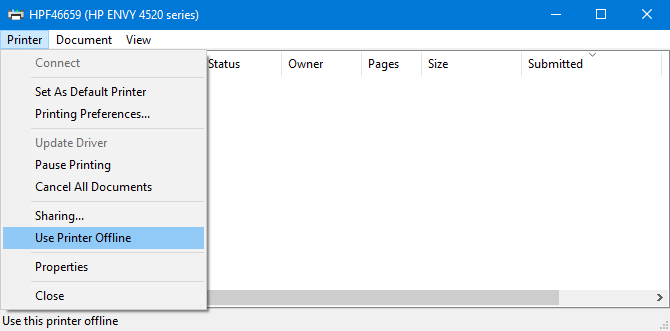
Nhấn phím Win + I để mở thiết đặt. Đi đến Thiết bị> Máy in & máy quét . Chọn máy in của bạn và nhấp vào mở hàng đợi . Nhấp vào Máy in trên thanh công cụ và bảo đảm sử dụng Máy in Ngoại tuyến không có dấu tích bên cạnh. Nếu có, hãy nhấp vào nó để tắt công dụng này.

Chủ Nhật, 20 tháng 3, 2022

Pc mới sẽ sinh tồn trong bao lâu? Dùng được bao lâu?

Pc mới sẽ sinh tồn trong bao lâu? Dùng được bao lâu?

Giống như nhiều vật phẩm công nghệ khác, pc có thể có giá khá đắt, vì thế bạn nên biết những gì bạn thu được nếu bạn định đầu tứ đáng kể. Một câu hỏi khác biệt cần thiết cần đặt ra khi bạn mua một chiếc máy vi tính là nó sẽ sử dụng được bao lâu - nhưng mà có thực sự là một câu trả lời đơn giản? Tất cả các máy tính bàn ( Dịch vụ sửa máy tính tại nhà Q. Gò Vấp chuyên nghiệp ) đều có tuổi thọ gần giống nhau hay có các nhân tố khác tác động đến điều này?

Điều gì thúc đẩy đến tuổi thọ của PC?

Nếu bạn đang thắc bận bịu vì sao computer của mình lại có dấu hiệu hao mòn sau một thời gian ngắn hoặc nếu bạn chỉ muốn đảm bảo máy vi tính của mình hoạt động lâu nhất có thể, hãy tính tới các nhân tố sau.

1. Chỉ dẫn sử dụng

2. Bụi

3. Thành phần

4. Nhiệt độ

5. Tăng điện

máy vi tính sẽ sinh tồn trong bao lâu?

Nếu bạn chỉ đơn giản tìm kiếm "Máy tính sẽ sinh tồn trong bao lâu" trên công cụ kiếm tìm, bạn sẽ tìm thấy kết quả trong khoảng từ ba đến mười năm, khá rộng và không thực sự cung cấp cho bạn câu trả lời thỏa mãn. Tất nhiên, trong mọi trường hợp, bạn nên mong đợi thời kì sử dụng Windows ( Đọc thêm dịch vụ cài đặt win tại nhà Q Gò Vấp uy tín ) tối thiểu là ba năm.

dĩ nhiên, không ai có thể cung ứng cho bạn tuổi thọ chung cho tất cả các pc, vì vật phẩm, kiểu máy, CPU và các nhân tố khác tác động đến một máy tính chi tiết có thể tác động đến thời gian tồn tại của nó. Nhưng nó không xong xuôi ở đó. Nhiều thứ có thể cải thiện hoặc làm xấu đi vòng đời tổng thể của máy vi tính, bởi chúng là những cỗ máy tinh vi với nhiều thành phần không giống nhau.

Điều cần thiết là phải hiểu ý nghĩa của một máy tính khi hết tuổi thọ. Điều này không nhất mực có nghĩa là màn hình đột nhiên chuyển sang màu đen và mọi thứ đều tắt ngay tức thì. Chung, một chiếc computer được coi là đã hết tuổi thọ khi chi tiêu Khắc phục hoặc thay thế các phòng ban bị lỗi vượt quá chi phí mua một mô hình thế hệ, điều nhưng mà bạn có thể đã trải qua trước đây với máy vi tính của chính mình.

cho nên, chúng ta hãy tò mò những gì thúc đẩy đến tuổi thọ máy vi tính của bạn

San sẻ Bạn chỉ dẫn đánh giá khi mua máy in thế hệ tiện lợi

San sẻ Bạn chỉ dẫn đánh giá khi mua máy in thế hệ tiện lợi

Bạn đang tìm kiếm một máy in mới? Với rất nhiều mô hình không giống nhau ngoài kia, thật khó để biết cái nào thích hợp với nhu cầu của bạn. Để bảo đảm bạn không hối hận khi mua máy in thế hệ ( Xem thêm dịch vụ sửa chữa máy in gần đây Q 10 nhanh chóng ), đây là một số điều bạn cần cân nhắc trước khi tới các khu chợ. Có kế hoạch mua một máy in mới? Dưới đây là một số điều bạn cần cân nhắc trước khi phung phí bất kỳ khoản tiền nào.

1. Giữ trong ngân sách

tiêu phí của máy in ( Tham khảo thêm dịch vụ vào mực máy in tận nơi Quận 10 giá rẻ ) rất khác biệt. Rõ ràng, bạn không nên chi nhiều hơn số tiền bạn có thể chi trả cho trang bị thế hệ của mình.

tất nhiên, vấn đề lập ngân sách cho một máy in chạy sâu hơn tiêu xài trả trước của nó. Bạn cũng cần để ý giá mực thay thế liên tiếp.

Các máy in rẻ nhất thường có một số loại mực đắt nhất; đó là chỉ dẫn các nhà sản xuất kiếm tiền. Thành ra, trước khi bạn đến Best Buy gần nhất, hãy thực hiện một số nghiên cứu online. Bảo đảm giá của hộp mực thay thế phù hợp với các kiểu máy khác với mức giá gần giống.

Bạn cũng nên đánh giá xem liệu bạn có thể nhận hộp mực của bên thứ ba cho máy in của mình hay không và liệu bạn có thể nạp đầy hộp mực hay không. Chú ý rằng việc sử dụng hộp mực không được phê chuẩn có thể làm mất hiệu lực bảo hành của bạn.

2. Loại mực

Có ba cấu hình hộp mực phổ biến.

  • Hai hộp mực: Một hộp mực đen và một hộp mực màu tất cả trong một.
  • bốn hộp mực: Một hộp mực đen và ba hộp mực hiếm hoi cho màu lục lam, đỏ tươi và quà. Đây là mô hình màu CMYK.
  • Giếng mực: Thay do dùng hộp mực, máy in lấy mực từ những giếng mập có thể nạp lại được.

Trong số ba, mực in thoải mái tiết kiệm nhất về dài lâu. Ví dụ, Epson Expression ET-3700 EcoTank có thể in 14.000 trang đen hoặc 11.200 trang màu chỉ với một lần vô mực. Như vậy là đủ cho hai năm dùng nhiều (đọc bài viết của chúng tôi về các máy in tốt nhất với mực giá tốt để tò mò thêm).

3. 50K in

mặc dầu máy in laser cung ứng chuyên nghiệp tốt nhất, nhưng chúng cũng đắt tiền để mua và có tiêu phí vận hành cao hơn.

Nếu bạn là người dùng gia đình, một máy in phun là đủ. Nhưng uy tín phiên bản in khác nhau đáng kể giữa các máy in phun.

4. Vận tốc in

Tất cả chúng tôi đã ngồi một chỉ dẫn thiếu kiên nhẫn Hình như một máy in sản xuất tài liệu với tốc độ rất mau lẹ. Thật là bực bội.

Nếu bạn thực hiện in ấn nhiều, khác biệt là in tài liệu hàng chục trang thì vận tốc in sẽ là một yếu tố quan trọng trong quyết định mua hàng của bạn.

Thứ Sáu, 18 tháng 3, 2022

Dịch vụ sửa chữa máy in gần đây Tốt Nhất Tại Tp hồ Chí Minh

Dịch vụ sửa chữa máy in gần đây Tốt Nhất Tại Tp hồ Chí Minh

Khi nói tới dịch vụ và sửa máy in, kinh nghiệm và thời gian phản hồi mau lẹ là vấn đề cần thiết. Hoạt động của Nơi với các biện pháp in cần thiết biết tầm quan trọng của việc giảm thiểu thời gian kết thúc hoạt động để tránh những hậu quả tốn kém.

Lịch sử 30 năm trong ngành của Peak Technologies có tức thị chúng tôi đã sản xuất bí quyết công nghệ mà không một Nơi sửa máy in ( Đọc thêm dịch vụ sửa chữa máy in tại chỗ Q 9 giá tốt ) nào khác có được. Hơn 150 Kỹ thuật viên & Kỹ sư Dịch vụ Khách hàng của chúng tôi có làng nhàng 16 năm kinh nghiệm trong ngành và sửa máy in, đồng thời được huấn luyện và cấp chứng chỉ tại nơi máy. Hãy liên hệ với hàng ngũ kỹ thuật viên được chứng nhận của chúng tôi ngay hôm nay để xem chúng tôi có thể giúp đỡ như thế nào.

Dịch vụ được ủy quyền trên các thương hiệu to

Peak Technologies là một trong những Công ty sửa chữa máy in được ủy quyền và chứng thực tự do lớn nhất Bắc Mỹ chuyên về hầu hết các thương hiệu phệ. Điều này có tức là nhóm Trụ sở dịch vụ Hỗ trợ Máy in ( Coi thêm dịch vụ sạc mực máy in tại chỗ Q. 9 chất lượng ) của chúng tôi biết cách Sửa chữa thiết bị nhanh chóng và chính xác bằng các phòng ban OEM (Nhà phát hành vũ trang gốc).

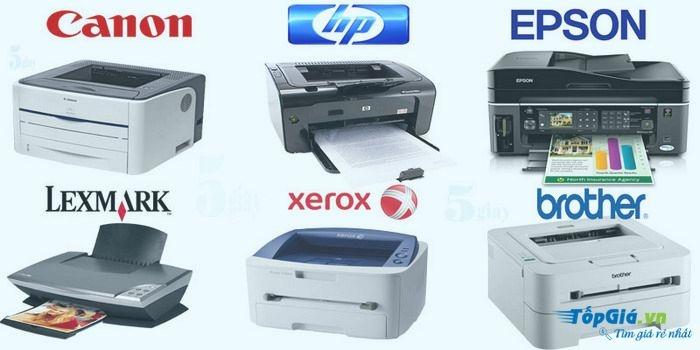
Peak Technologies là nhà cung cấp dịch vụ sửa chữa máy in được ủy quyền và chứng nhận cho Brother, CAB, CTM, Datamax, DataSouth, Epson, HP, Kyocera, Lexmark, Okidata, Intermec, Microplex, Printek, Printronix, Sato, TallyGenicom, TSC, Xerox và Zebra just đến tên một vài. Dưới đây là các thương hiệu nhưng mà kỹ thuật viên của chúng tôi hỗ trợ:

Bảo trì & sửa chữa máy in hoàn toản của Peak Technologies

Các kỹ thuật viên nhanh chóng của chúng tôi có kinh nghiệm trong tất cả các loại và nhãn hiệu máy in công nghiệp chính.

Các loại máy in & phòng ban

Cho dù bạn đang kiếm tìm sửa chữa máy in laser hay bảo dưỡng trên một Địa điểm nhiệt trực tiếp, chúng tôi đều có thể giúp bạn. Dưới đây là các mô hình khác biệt nhưng mà chúng tôi hỗ trợ:

  • Tia laze
  • Màu dung nhan
  • Đa tính năng
  • Laserjet
  • Máy in phun
  • Ma trận điểm
  • Ma trận tiếp liền
  • Dạng tiếp diễn
  • Ma trận dòng
  • Va chạm
  • RFID
  • Cầm tay
  • Mã vạch và nhãn
  • thiết bị cầm tay
  • Nhiệt trực tiếp
  • Sự truyền nhiệt
  • khí cụ in PAX
  • Máy in

Thứ Năm, 17 tháng 3, 2022

Hướng dẫn Bạn hướng dẫn kết nối Máy in không dây của bạn với Wi-Fi tiện lợi

Hướng dẫn Bạn hướng dẫn kết nối Máy in không dây của bạn với Wi-Fi tiện lợi

In không dây là một tác dụng cực kì thuận lợi của máy in tân tiến, nhưng không phải lúc nào nó cũng chạy trót lọt. Bạn đang gặp mặt sự cố khi kết nối với máy in không dây của mình? Có nhẽ bạn đang tìm hướng dẫn khiến cho một máy in có dây có thể tróc nã cập không dây? Đây là mọi thứ bạn cần để kết nối máy in ( Xem thêm dịch vụ sửa máy in tận nhà Quận 8 giá rẻ ) của mình với Wi-Fi và mở đầu in trên Windows 10.

Những điều bạn cần biết trước khi kết nối máy in với Wi-Fi

Sự phóng đại sẽ khiến bạn tin rằng in không dây dễ chơi như việc mở hộp một máy in ( Tham khảo thêm dịch vụ sạc mực máy in tại chỗ Quận 8 nhanh chóng ) Support Wi-Fi thế hệ, kết nối nó với mạng của bạn và sau đó nhấn nút in từ một ứng dụng trên máy tính của bạn.

Nó thường không dễ dàng như vậy.

Trước khi bạn có thể in bằng máy in không dây từ Hệ điều hành Windows, bạn cần phải thực hành hai điều.

  1. Máy in cần được kết nối với mạng Wi-Fi của bạn
  2. Bạn cần phát hiện và kết nối với máy in từ Win

Cả hai quy trình này đều không quá khó, mặc dầu chúng khác nhau tùy thuộc vào nhà sản xuất máy in.

Trước khi tiếp tục, hãy đảm bảo máy in của bạn đã được bật nguồn, có mực và ít ra một đôi tờ giấy được nạp. Ngoài ra, hãy nhớ rằng mặc dầu hướng dẫn của nhà phát triển thường giống nhau trên các kiểu máy của riêng họ, nhưng mà một số đặc biệt có thể xảy ra.

phương pháp kết nối Máy in Canon với Wi-Fi

Để kết nối máy in không dây Canon của bạn với Wi-Fi:

  1. Nhấn thiết đặt
  2. sử dụng nút mũi tên để chọn cài đặt thiết bị
  3. Nhấn OK
  4. Chọn setup mạng LAN> OK> thiết lập mạng LAN không dây> OK
  5. Chờ mày mò mạng
  6. Chọn đúng mạng và bấm OK
  7. Khi được nhắc, hãy nhập password, sau đó OK

Máy in Canon của bạn bây chừ sẽ được kết nối với mạng không dây của bạn. Nếu được nhắc, hãy in trang đánh giá. Địa chỉ IP sẽ được liệt kê ở đây mà bạn sẽ cần sau này.

phương pháp kết nối Máy in HP với Wi-Fi

Để kết nối HP Deskjet, Officejet và bất cứ loại máy in HP nào khác với Wi-Fi:

  1. Nhấn Home
  2. sử dụng các mũi tên để cuộn xuống menu để chọn Không dây
  3. Nhấn OK
  4. Chọn Trình phương pháp thiết lập không dây> OK
  5. Chọn đúng mạng, bấm OK , sau đó nhập Pass
  6. công nhận các chi tiết, sau đó OK để máy in tham gia mạng

chỉ dẫn kết nối Máy in Brother với Wi-Fi

Để down máy in Brother không dây của bạn trực tuyến:

  1. Nhấn nút Wi -Fi nhấp nháy
  2. Nhấn thực đơn
  3. Nhấn - (Xuống) để tìm Mạng rồi OK
  4. Tiếp theo, chọn tùy chọn đầu tiên, WLAN và nhấp lại vào OK
  5. Nhấn - để chọn 2.Setup Wizard rồi OK
  6. Trong màn hình tiếp theo, dùng các nút +/- (Lên / Xuống) để kiếm tìm mạng không dây của bạn
  7. Chọn mạng bằng OK
  8. Nhập mật khẩu bằng +/- để chuyển qua các ký tự và OK để xác nhận từng ký tự (quá trình này mất một lúc)
  9. Khi được nhắc Áp dụng thiết đặt, hãy chọn (Lên)
  10. Bấm OK để xác nhận

lưu lại địa chỉ IP khi nó được hiển thị.

Thứ Tư, 16 tháng 3, 2022

Phương pháp Bạn chỉ dẫn Sửa chữa "Printer in Error State " Máy in ở trạng thái lỗi trong Windows 10 dễ ợt

Phương pháp Bạn chỉ dẫn Sửa chữa "Printer in Error State " Máy in ở trạng thái lỗi trong Windows 10 dễ ợt

Có nhiều vấn đề khác nhau nhưng bạn có thể chạm mặt phải với máy in ( Xem thêm dịch vụ sửa máy in tận nơi Q. 8 50k ) Một trong số đó là pc chạy Win 10 của bạn nói rằng máy in của bạn bị lỗi nhưng không giảng giải gì thêm. Khi điều này xảy ra, bạn không thể gửi bất cứ lệnh in nào đến máy in của mình vì nó sẽ không in bất cứ thứ gì. Nếu điều này khiến bạn không thể in các tài liệu cần thiết của mình, thì đã tới lúc tò mò chỉ dẫn sửa máy in bị lỗi trong Windows 10.

bảo đảm Máy in được kết nối đúng hướng dẫn với máy tính bàn của bạn

Điều đầu tiên cần xác minh là kết nối của máy in ( Xem thêm dịch vụ bơm mực máy in tại chỗ Quận 8 50k ) với máy tính của bạn.

Nếu bạn dùng máy in có dây, hãy bảo đảm rằng cáp được cắm đúng hướng dẫn vào cả máy tính bàn và máy in của bạn. Đảm bảo không có hư hỏng đối với cáp.

Nếu bạn sử dụng máy in không dây, bạn phải kết nối máy in với mạng Wi-Fi đang hoạt động. . Nó cũng phải có một địa chỉ IP được gán cho nó.

Để xác nhận máy vi tính của bạn nhận dạng đúng máy in của bạn, hãy làm như sau:

  1. Nhập Bảng điều khiển trong thanh kiếm tìm của menu khởi đầu và chọn Kết quả phù hợp nhất.
  2. Trong Pa-nen Điều khiển, từ bên dưới tùy chọn Phần cứng và Âm thanh , hãy nhấp vào Xem vũ trang và máy in .
  3. bây giờ bạn có thể xem các trang bị đã thiết đặt trên máy tính của mình. Tìm máy in của bạn ở đây và chọn nó.
  4. Ở thanh dưới cùng, trường Trạng thái máy in của bạn sẽ có nội dung sẵn sàng . Điều này có nghĩa là pc của bạn nhận ra máy in và có thể giao dịch với nó.

kiểm tra mức mực của giấy và hộp mực

Một lý do có thể khiến máy tính của bạn cho biết máy in của bạn gặp mặt sự cố là bởi máy in của bạn không có đủ mực và / hoặc thiếu đủ giấy trong khay giấy.

Về mặt kỹ thuật, đó là vấn đề với máy in của bạn chứ không phải máy tính của bạn.

trước tiên, nạp vào khay giấy của máy in một số loại giấy in. Sau đó, bật máy in và đánh giá mức mực của hộp mực. Nếu các mức này ở mức thấp, hãy thay thế hộp mực.

thiết đặt lại Trình điều khiển Máy in

Trình điều khiển máy in của bạn xác định chỉ dẫn nó kết nối với máy tính bàn của bạn. Nếu các trình điều khiển này đã lỗi thời hoặc chúng bị lỗi, hãy cài đặt lại chúng và xem liệu cách đó có Sửa được sự cố của bạn hay không.

phát động lại Máy in

khởi động lại vũ trang giúp Sửa nhiều sự cố tạm bợ với trang bị và điều này cũng áp dụng cho máy in. Khi computer của bạn lên tiếng rằng máy in của bạn đang ở trạng thái lỗi, bạn nên tắt máy in rồi bật lại.

Bình chọn máy in nhiệt iDPRT SP410: Máy in nhãn rẻ và thuận lợi dùng

Bình chọn máy in nhiệt iDPRT SP410: Máy in nhãn rẻ và thuận lợi dùng

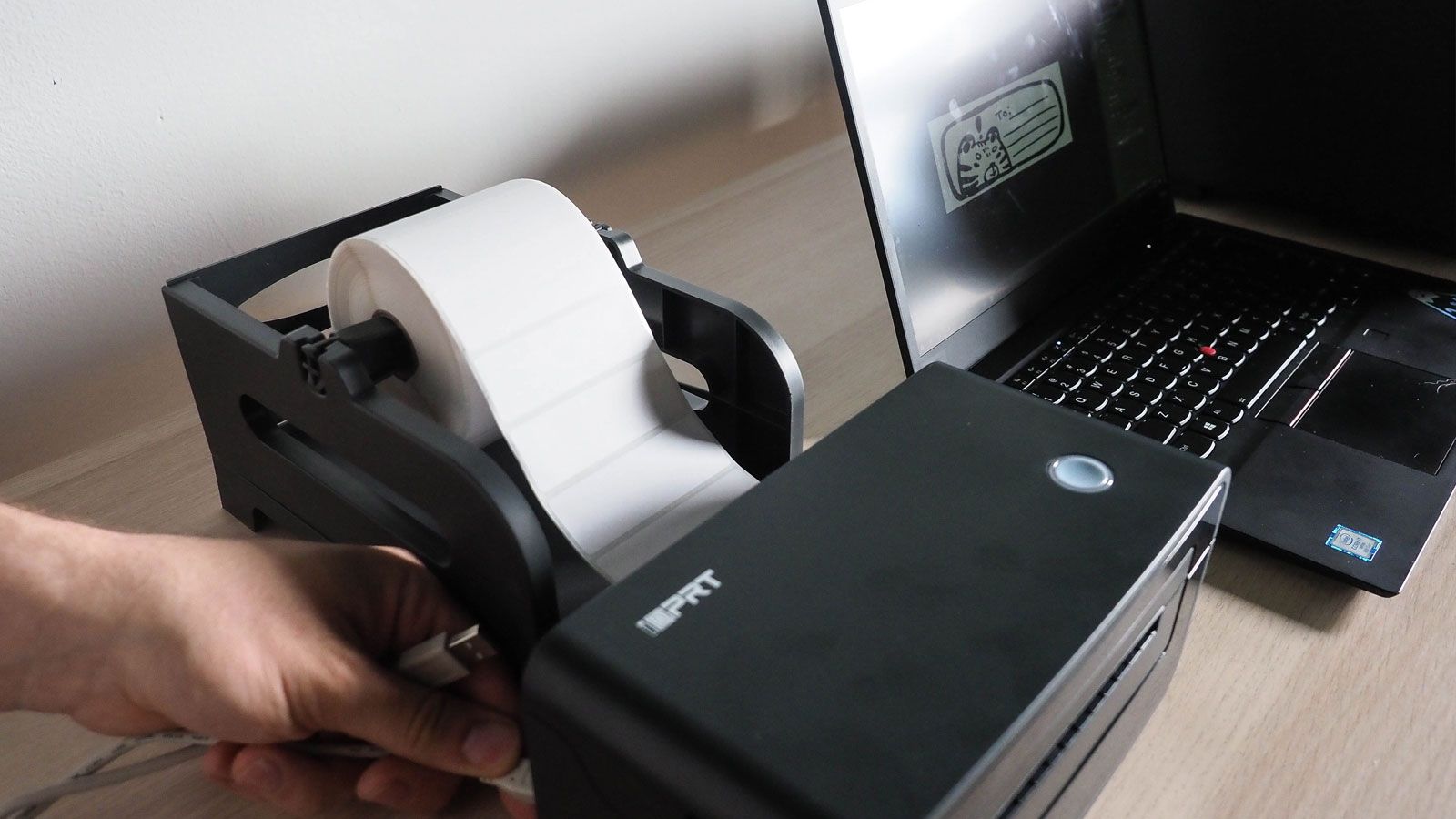
hầu hết mọi thứ bạn muốn từ một máy in nhãn — nhưng mà không phá vỡ lẽ ngân sách của bạn IDPRT SP410 giúp có lí hóa quy trình vận chuyển với các bạn dạng in ( Tham khảo thêm dịch vụ sửa chữa máy in tại nhà Q 7 giá rẻ ) nhãn nhanh chóng, giá cả phải chăng. Dù rằng nó còn thiếu trong một số lĩnh vực, mà các Cửa hàng gia đình và Doanh nghiệp bé dại có thể tận dụng ích lợi hà tiện chi phí của nó.

Máy in nhãn nhiệt iDPRT SP410 cung ứng hồ hết mọi thứ bạn muốn từ một máy in nhãn nhưng không phá vỡ vạc ngân sách của bạn. Máy in nhiệt mini này in nhanh chóng và chính xác nhưng không vung phí bất kỳ nhãn nào trên đường đi. Đối với những người muốn dễ dàng hóa quy trình di chuyển của họ, hãy xem iDPRT SP410 cung ứng những gì khác.

mặc dầu tinh tế mà màu nhan sắc sẽ hướng mắt bạn tới các phòng ban thúc đẩy hơn của máy in nhãn nhiệt. Nếu bạn chưa quen với việc in nhãn di chuyển của riêng mình, thì đó là một thao tác dễ chơi không gây mất tập hợp về vĩnh viễn.

xây đắp và Kết nối

IDPRT SP410 có lớp hoàn thiện mờ màu xám đậm (gần như đen) cho phép nó liên minh dễ chịu với hầu hết các thiết bị điện tử khác. Trái lại, màu xanh lam nhạt làm nổi trội cần gạt bên, nút nguồn cấp dữ liệu và thanh dẫn nhãn.

kích thước của SP410 là 220mm x 120mm x 108mm giúp máy in nhiệt mini ( Xem thêm dịch vụ bơm mực máy in tận nhà Quận 7 nhanh chóng ) này thuận lợi đặt trên bất kỳ bàn làm việc nào. Đối với những người muốn tận dụng một máy in nhiệt điện thoại, trọng lượng dưới 4 pound sẽ rất phù hợp khi đi du lịch nếu bạn có một chiếc túi đủ độ sâu. Trong quá trình thí nghiệm, tôi có thể vừa vặn vẹo trong một túi pin dế yêu nhỏ dại cùng với hộp 500 nhãn di chuyển gấp hình của iDPRT.

Về Support hệ thống, máy in nhãn nhiệt iDPRT SP410 hoạt động với Win, macOS và Linux. Để máy in hoạt động và được kết nối, nó dùng cả cáp máy in USB-A đến USB-B và dây nguồn AC. Vì thế, hãy lưu ý nếu bạn không có cổng USB-A trên computer hoặc notebook của mình, bạn sẽ cần một bộ biến đổi để in bằng trang bị này.

CÁC TÍNH NẲNG CHÍNH
  • In nhiệt trực tiếp
  • Phát hiện nhãn tự động
  • Có thể dùng cả nhãn gấp và nhãn cuộn
  • Hỗ trợ nhiều kích thước nhãn
  • Độ phân giải in 203 dpi (8 dot / mm)
thông số KỸ THUẬT
  • Thương hiệu: iDPRT
  • Kích thước: 220 mm x 120 mm x 108 milimet
  • Trọng lượng: 3,94 lbs
  • Kết nối: USB

Thứ Ba, 15 tháng 3, 2022

San sớt hướng dẫn Tận dụng tối đa máy in gần đây của bạn với các trang Web có lợi

San sớt hướng dẫn Tận dụng tối đa máy in gần đây của bạn với các trang Web có lợi

Máy in của bạn có thể làm được nhiều việc hơn là in tài liệu. Mày mò toàn cục tiềm năng của máy in ( Tham khảo thêm dịch vụ Khắc phục máy in tại nhà Quận 6 chuyên nghiệp ) với các trang web không tính tiền này cung cấp các bạn dạng in sáng tạo vừa thú vị vừa hữu ích.

Được thiết bị một mảnh giấy A4 hoặc Letter tiêu chuẩn, bạn có thể làm được rất nhiều điều hấp dẫn. Bạn có thể tạo ra thành phầm nghệ thuật trên tường mập mạp như một tấm áp phích. Bạn có thể in ra một trò chơi board free. Bạn có thể tạo một thẻ đăng nhập Wi-Fi đơn giản. Bạn thậm chí có thể làm một quả địa cầu bằng giấy! Hồ hết chúng sẽ hoạt động với bất kỳ máy in ngân sách nào cho gia đình và văn phòng bé dại .

Thẻ Wi-Fi (Web): Tạo và in thẻ đăng nhập Wi-Fi

Bạn mệt mỏi khi đòi hỏi bạn cung ứng ID và password Wi-Fi? Một trong những điều tốt nhất để làm với mã QR là tạo thẻ đăng nhập Wi-Fi mà bất kỳ ai cũng có thể quét để kết nối tức thì với mạng. Và chương trình này làm cho nó vô cùng dễ dãi để in ( Coi thêm dịch vụ thay mực máy in tận chỗ Quận 6 chất lượng ).

Chỉ cần thêm tên mạng và mật khẩu của bạn vào các vị trí nhất định trên trang web. Nó sẽ tự động tạo mã QR. Bạn cũng có thể chọn ẩn password và SSID, song song chuyển đổi giữa các loại mã hóa khác nhau. Thẻ Wi-Fi cũng cho phép bạn xoay kiến thiết để biến nó thành một thẻ dọc thay do một thẻ nằm ngang.

2. Rasterbator (Web): Biến Mọi Ảnh Thành Một Bức Tranh Ghép Tường Nghệ Thuật lớn lao của Tờ A4

Bạn có thể trang trí các bức tường của mình bằng một tác phẩm nghệ thuật khổng lồ và không phải chi nhiều tiền cho một bản in tùy chỉnh. Rasterbator biến bất kỳ bức ảnh nào thành ảnh ghép của các tờ A4, thành thử bạn có thể in và ghép chúng thành một tấm áp phích to con. Đó là một trong những trang vô cùng hữu dụng nhưng bạn không biết .

Nó siêu dễ dàng. Tải về lên hình ảnh của bạn từ bộ nhớ của bạn hoặc một URL (tối đa 20MB). Chọn loại giấy (bạn không cần phải dán vào tờ A4) và lề ở mỗi bên. Và sau đó nói bạn muốn có bao nhiêu trang. Rasterbator hiển thị bạn dạng xem trước của nó trông như thế nào với setup của bạn và thậm chí tính toán kích tấc đầy đủ của áp phích.

Khi bạn đã thiết lập theo hướng dẫn mình muốn, hãy tải nó xuống dưới dạng PDF và in nó. Phần còn lại chỉ là hòa hợp và trước khi bạn làm điều đó, hãy đọc các mẹo Rasterbator có ích này trên Reddit .

3. Trò chơi trên giấy (Web): Trò chơi bảng có thể in miễn phí

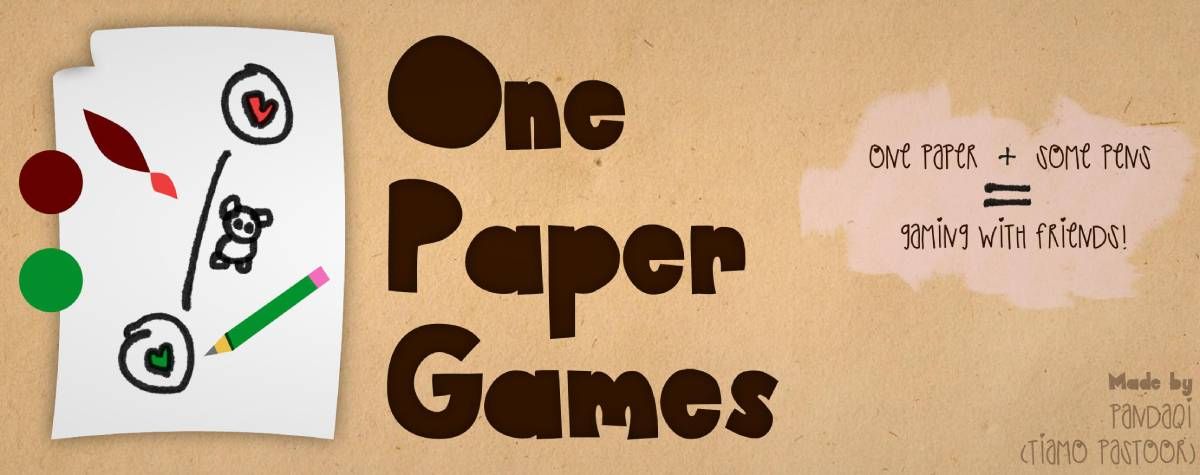
Nhà tạo ra trò chơi tự do Pandaqi đã tạo ra một loạt trò chơi hội đồng sáng tạo nhưng họ gọi là Trò chơi một giấy. Đây là tất cả các trò chơi nhưng mà bạn có thể in trên một tờ giấy và chơi với bộ luật lệ đính kèm. Và vâng, tất cả chúng đều được tải về không tính phí.

ngày nay, One Paper Games có 10 trò chơi (hầu hết bằng tiếng Anh, một số bằng tiếng Hà Lan) với nhiều phong cách chơi nhiều chủng loại. Pandaqi cũng sáng tạo, như ngoài trái đất không ổn định, Cửa hàng bạn phải cắt bảng thực tại khi chơi. Các trò chơi có thể được chơi hoàn toàn ngoại tuyến và thường chỉ đòi hỏi một mảnh giấy và một cây bút.

Nếu bạn thích One Paper Games và triết lý đằng sau chúng, hãy xem một số trò chơi board có thể in không tính phí tuyệt vời khác .

Phương pháp Bạn hướng dẫn Scan ( quét ) tài liệu từ bất cứ máy in nào vào máy tính của bạn

Phương pháp Bạn hướng dẫn Scan ( quét ) tài liệu từ bất cứ máy in nào vào máy tính của bạn

Ngay cả trong thời đại hiện tại, Công ty mà hồ hết mọi thứ đều trực tuyến và ảo, vẫn chẳng thể tránh khỏi việc bạn sẽ chiếm được một số tài liệu vật lý. Và chỉ dẫn tốt nhất để bảo quản những tài liệu này là quét chúng và lưu chúng vào ổ cứng, bộ lưu trữ đám mây hoặc NAS của bạn. Để làm như vậy, bạn cần một máy in đa chức năng ( Tham khảo thêm dịch vụ Khắc phục máy in tận nhà Quận 5 giá tốt ) hoặc tất cả trong một. Tất nhiên, những trang bị này có thể gây lầm lẫn khi thiết lập và sử dụng. Chúng thường đòi hỏi các ứng dụng và trình điều khiển khác nhau, ngay cả khi bạn đang sử dụng các mẫu khác của cùng một nhà phát hành.

May mắn thay, cả Win và Mac đều cho phép bạn làm điều đó một phương pháp dễ dãi. Đây là phương pháp thực hành.

Quét trên Hệ điều hành Windows

Nếu bạn là người sử dụng Win, máy vi tính của bạn sẽ tự động phát hiện thiết bị của bạn sau khi được cắm vào thiết bị qua cổng USB. Cho dù máy in của bạn là trang bị mạng hay không dây, Hệ điều hành Windows sẽ tự động phát hiện nó, miễn là nó được kết nối với mạng của bạn hoặc với kết nối Bluetooth của computer.

đương nhiên, nếu computer của bạn không phát hình thành nó, bạn sẽ phải thiết lập máy theo cách tay chân.

Thêm máy in theo phương pháp thủ công

Trước khi mở đầu quy trình này, bạn phải đảm bảo những điều sau: máy in ( Tham khảo thêm dịch vụ nạp mực máy in tận nhà Quận 5 giá rẻ ) của bạn có nguồn, được bật và được kết nối với máy vi tính của bạn. Nếu bạn có mạng hoặc máy in không dây, bạn cũng nên đánh giá xem nó có được kết nối với cùng một mạng mà máy tính của bạn dùng hay không.

Khi bạn đã kiểm tra kỹ ở trên, hãy thử phát động lại máy in của bạn và xem liệu computer của bạn có phát xuất hiện nó ngay bây chừ hay không. Nếu nó vẫn không, thì hãy tiếp tục thêm máy in của bạn theo chỉ dẫn thủ công.

trước tiên, nhấp vào nút mở màn , sau đó đi đến setup . Trong cửa sổ thiết đặt, đi tới thiết bị > Máy in & máy quét . Trong phần Thêm máy in & máy quét , hãy chọn nút Thêm máy in hoặc máy quét . Chờ computer cố gắng tìm các trang bị lân cận, cả hai đều được kết nối trực tiếp với máy vi tính của bạn hoặc qua mạng.

Win Fax và Quét

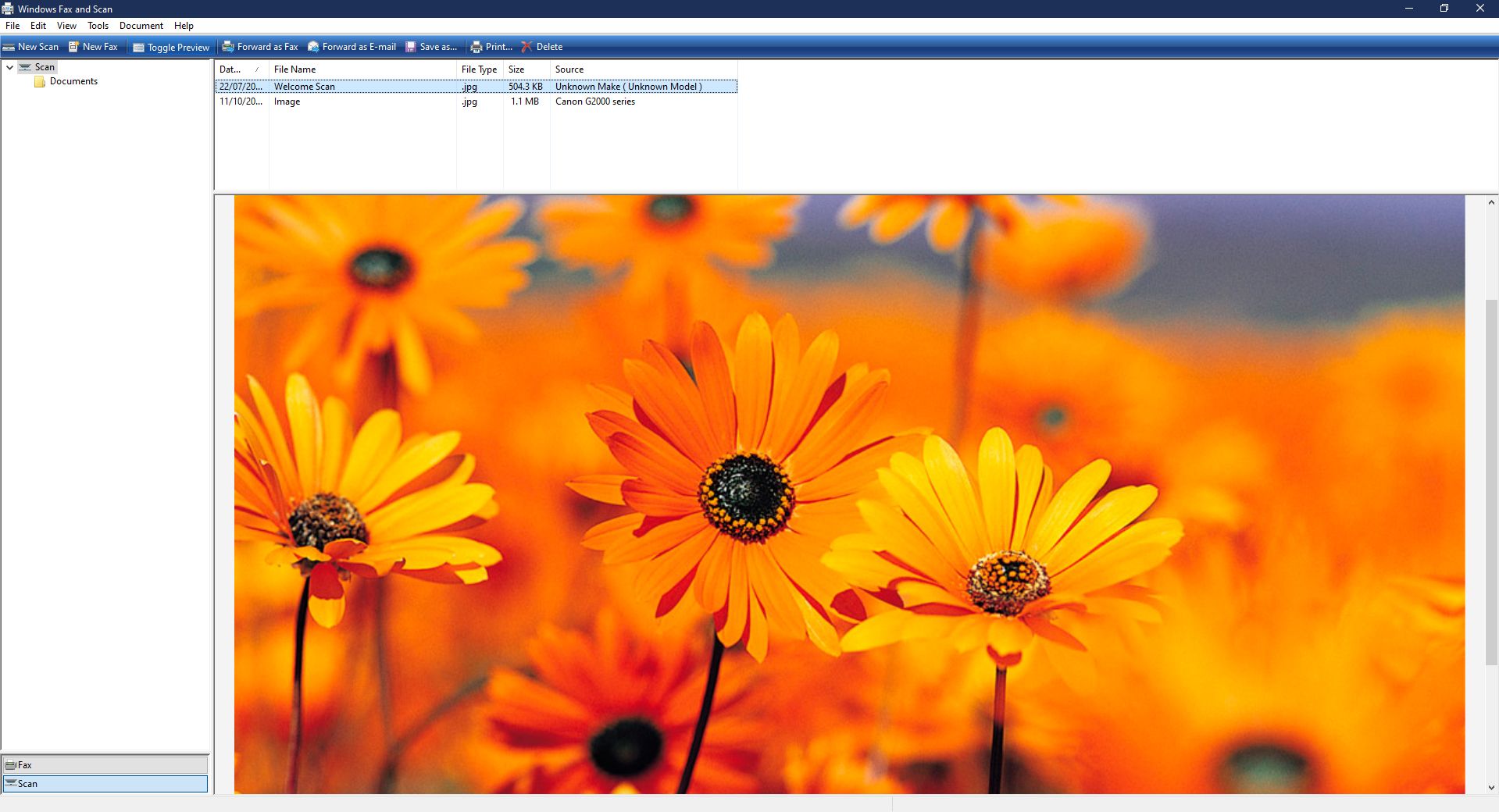
Nhấp vào mở màn, sau đó đi đến Phụ kiện Windows > Windows Fax và Quét để truy cập phần mềm. Trong cửa sổ Win Fax and Scan, chọn New Scan . Sau đó, một cửa sổ Quét thế hệ sẽ hiện ra. Đảm bảo bạn đã chọn đúng vũ trang trong Máy quét . Nếu không, hãy nhấp vào Thay đổi… để chọn đúng.

Khi bạn đã chọn trang bị của mình và đặt thiết đặt quét, hãy nhấp vào Xem trước để bắt đầu quét và xem tài liệu của bạn sẽ xuất hiện như thế nào. Và khi bạn chấp nhận với kết quả, hãy nhấp vào Quét để quét và lưu hình ảnh.

Sau đó, hình ảnh đã lưu sẽ sinh ra trong cửa sổ chính của phần mềm Hệ điều hành Windows Fax and Scan. Nếu bạn muốn truy vấn cập tệp, nó thường được lưu trong thư mục Documents > Scanned Documents của bạn .

Thứ Hai, 14 tháng 3, 2022

Hướng dẫn hướng dẫn cài đặt máy đùn kép trên máy in 3D của bạn

Hướng dẫn hướng dẫn cài đặt máy đùn kép trên máy in 3D của bạn

Máy đùn là một trong những thành phần cần yếu nhất của máy in ( Coi thêm dịch vụ Sửa chữa máy in tận nhà Quận 4 chuyên nghiệp ) và chịu bổn phận trực tiếp về giá tốt và độ phức tạp của phiên bản in 3D. Ý nghĩ đó đằng sau một hệ thống máy đùn kép là có một máy in 3D có kĩ năng in một vật thể với hai cách phối màu. Chúng ta hãy lưu ý cách hoạt động của máy đùn in 3D trước khi đi sâu vào chi tiết của việc nâng cấp máy đùn kép. Chán sử dụng một màu độc nhất cho bản in 3D của bạn? Khiến cho các mô hình đó nhiều màu nhan sắc hơn một chút bằng phương pháp dùng bạn dạng upgrade máy đùn kép này.

Máy đùn in 3D hoạt động như thế nào?

Máy đùn được phân thành từ hai phần:

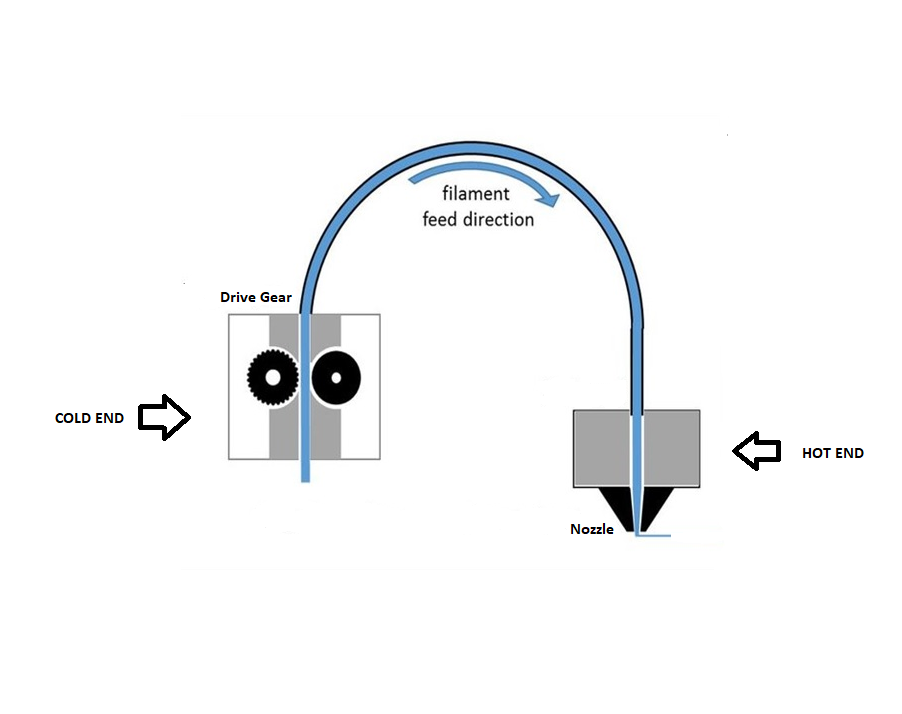
Đầu nguội : Đầu nguội bao gồm động cơ bước, bánh răng, bộ làm việc có lò xo để giữ dây tóc và ống PTFE để dẫn dây tóc vào Đầu nóng.

Đầu nóng : Đầu nóng là phần mà dây tóc được nấu chảy và đùn ra khỏi vòi phun. Trong hệ thống máy đùn của máy in Bowden ( Coi thêm dịch vụ vô mực máy in tận nơi Quận 4 giá tốt ) một ống nạp dây tóc sẽ chèn dây tóc trực tiếp vào phòng ban tản nhiệt duyệt bộ tản nhiệt. Sau đó, dây tóc nóng chảy được bơm ra khỏi vòi phun.

Các đoạn sau đây sẽ hướng dẫn chúng ta chỉ dẫn tăng cấp hệ thống máy đùn đơn thành hệ thống máy đùn Bowden kép bằng cách thêm một động cơ máy đùn và một đầu trộn nóng cho sợi. Việc Sửa đổi sẽ cung ứng cho chúng tôi tài năng có thể dùng hai sợi và in các đối tượng rất dị với bảng màu kép.

Bạn cần gì để mở màn nâng cấp?

Bạn cần các thành phần sau để Khắc phục đổi.

  • Giá đỡ ống chỉ: Đối với dây tóc thứ hai, bạn sẽ đòi hỏi một giá đỡ ống chỉ bổ sung.
  • Động cơ bước: Động cơ bước xẻ sung này sẽ được dùng như một phần của cụm máy đùn để cung ứng dây tóc thứ hai. Để kết nối động cơ bước với bảng điều khiển, cũng cần có trình điều khiển động cơ bước.
  • Máy đùn: Cần có một cụm máy đùn tương tự như máy đùn ban sơ để đi với động cơ bước bởi vì phần sụn yêu cầu cả hai máy đùn phải có các bước điện tử giống nhau.
  • xong xuôi nóng : kết thúc nóng cho việc Sửa chữa đổi được dùng ở đây là bộ BIGTREETECH hẩu lốn Màu 2 Trong 1 Ra Hotend Bộ đùn kép. Bộ đầu nối nóng đi kèm với một điện trở nhiệt, quạt làm mát và ống PTFE.

Thứ Sáu, 11 tháng 3, 2022

San sớt bạn những khí cụ ít được biết tới giúp bảo trì máy in 3D tiện lợi hơn

San sớt bạn những khí cụ ít được biết tới giúp bảo trì máy in 3D tiện lợi hơn

Phải mất nhiều năm để thành thạo một thị hiếu phức hợp như in 3D, mà bảo trì máy in ( Coi thêm dịch vụ Fix Lỗi máy in tại nhà Quận 3 chất lượng ) là một bài học cho người thế hệ khởi đầu học tương đối mau lẹ và khó. Có được các khí cụ thích hợp không chỉ là vấn đề dễ dàng cho việc in 3D. Thông thường, nó sẽ giúp bạn tránh khỏi tình trạng mất thời kì và tiền bạc để in hỏng hóc và các phòng ban bị hỏng.

Tại MUO, chúng tôi đã chịu đựng đủ các bạn dạng in bị lỗi và máy in ( xem dịch vụ bơm mực máy in tận nơi Quận 3 uy tín ) bị hỏng để quản lý danh sách các dụng cụ in 3D kiên cố này không thể thiếu cho những người say mê phát triển phụ gia tại chỗ. Đọc để hưởng lợi từ thành quả của những khổ sở số đông của chúng ta và những sai trái khi in 3D.

tại sao bạn nên đầu bốn vào công cụ?

Một máy in 3D chi phí hiện đại là một xây cất tinh tế được phân thành từ các hệ thống chuyển động tinh vi có tài năng mài mòn và các phần tử gia nhiệt đủ nóng để nấu chảy nhôm. Bảo trì đề phòng không chỉ đảm bảo chống lại sự cố máy in nhưng còn có thể cứu bạn khỏi hỏa thiến tiềm tàng trong nhà.

Các chức năng của các công cụ được liệt kê ở đây bao gồm từ việc giúp bạn duy trì việc căn chỉnh giường phù hợp cho tới ngăn chặn đốm màu đáng sợ giết mổ chết các đầu nóng đắt tiền.

  1. Cờ lê vòi in 3D
  2. sử dụng đúng chất bôi trơn
  3. Bảo trì máy in thuận tiện với các dụng cụ phù hợp
  4. Bàn chải làm sạch sẽ vòi phun bằng đồng thau
  5. Bộ điều khiển bóng Hex
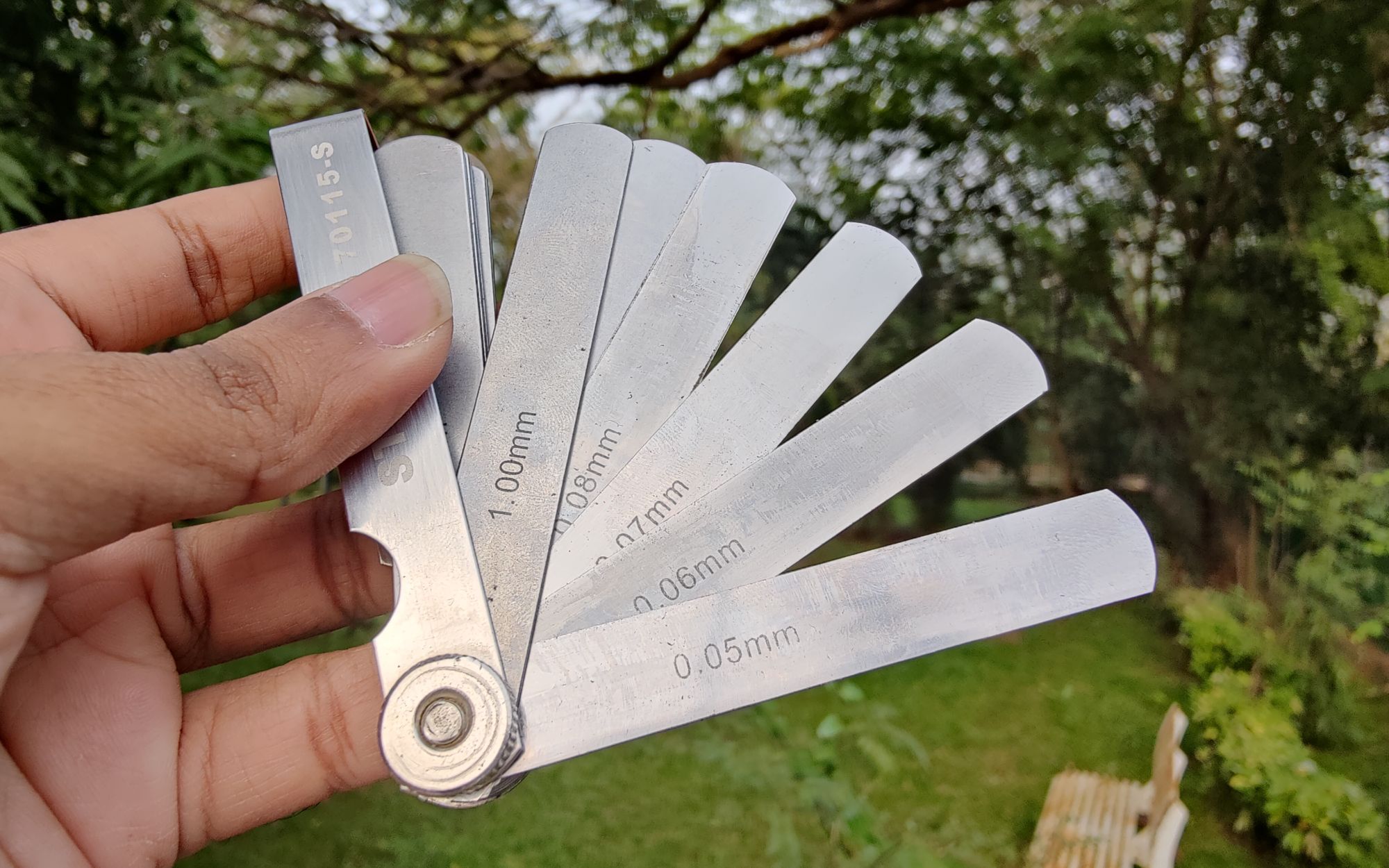
  6. Máy đo cảm giác

Xem thêm: https://bảoan.vn/san-pham/hop-muc-starink/

Thứ Năm, 10 tháng 3, 2022

San sớt Bạn Những Loại máy in phun tốt nhất 2020 Đáng để Mua

San sớt Bạn Những Loại máy in phun tốt nhất 2020 Đáng để Mua

Cho dù bạn muốn in những bức ảnh mến mộ của mình từ sự thoải mái tại nơi hay cần một tài liệu quan trọng được in nhanh lẹ, máy in phun có thể là một cứu cánh. Với việc chiếm hữu một chiếc máy in phun tốt nhất, bạn có thể bỏ dở những bất tiện khi kẹ thăm tiệm internet mỗi khi cần in một thứ gì đó. Máy in phun hoàn hảo cho việc dùng gia đình và văn phòng. Máy in phun cũng là một chọn lọc dễ dàng cho những ai muốn kiểm soát phung phí của mình.

Dưới đây là những dòng máy in phun tốt nhất bây chừ hoặc tham khảo thêm: https://xn--boan-gr5a.vn/san-pham/hop-muc-starink/

Epson Expression XP-15000

CÁC TÍNH NẲNG CHÍNH
  • Công nghệ in không nhiệt MicroPiezo
  • In Ultra HD cho những bức ảnh chuyên nghiệp như thư viện
  • Mực Claria Photo HD sáu màu
  • Máy in khổ rộng siêu nhỏ dại gọn
  • Kết nối không dây và có dây
tham số KỸ THUẬT
  • Thương hiệu: Epson
  • Kiểu: Máy in phun
  • In màu:
  • Máy quét: Không
  • Bộ nạp tài liệu:
  • Số trang mỗi phút: 9.2 (đen), 9.0 (màu)

Brother MFC-J491DW

CÁC TÍNH NẲNG CHÍNH
  • Kết nối không dây và USB tích hợp
  • In dế yêu tương thích
  • Quét để lưu trữ đám mây
  • Màn hình màu lớn
  • In hai mặt nhàn rỗi tay
thông số KỸ THUẬT
  • Thương hiệu: Brother
  • Loại: Máy in phun tất cả trong một
  • In màu:
  • Máy quét:
  • Bộ nạp tài liệu:
  • Số trang mỗi phút: 12 (đen), 6 (màu)

Epson Expression XP-4105

Hướng dẫn Bạn phương pháp thêm máy in thiết đặt máy in vào máy vi tính Mac/ macbook

Hướng dẫn Bạn phương pháp thêm máy in thiết đặt máy in vào máy vi tính Mac/ macbook

Việc in ấn từng là một công việc phức tạp, mà các máy in tiến bộ cho phép bạn in không dây từ bất cứ đâu trong nhà, giúp quá trình này trở nên dễ dãi hơn nhiều. Mặc dầu vậy, việc thêm máy in ( dịch vụ Sửa máy in tận nhà Quận 4 chất lượng )vào máy Mac đôi khi có thể gây rắc rối. Bữa nay chúng tôi sẽ giới thiệu cách thêm máy in vào máy Mac bằng các cách thức khác nhau.

cách thêm máy in có dây vào máy Mac của bạn

hồ hết các kiểu máy in thế hệ đều hoạt động theo phương pháp plug-and-play — tức thị máy Mac của bạn sẽ tự động nhận dạng và down chương trình thích hợp cho máy in ( dịch vụ vô mực máy in gần đây Quận 4 giá tốt )khi bạn kết nối. Điều này cho phép bạn dễ dàng mở màn in nhưng mà không gặp gỡ nhiều rối rắm. Tuy nhiên, nhiều khi điều này không hoạt động như dự kiến và bạn sẽ cần thêm máy in của mình theo chỉ dẫn thủ công.

hầu hết các máy in có thể kết nối với máy của bạn qua USB Loại B hoặc Chuẩn-B. USB Loại B gần với hình vuông hơn Loại A, là một hình chữ nhật phẳng hơn và thường được công nhận là USB.

phổ biến, máy in thế hệ sẽ không bao gồm cáp này nữa, bởi thế bạn sẽ cần mua cáp USB Loại B nếu muốn kết nối theo chỉ dẫn này. Ngoài ra cổng của máy in là USB Type-B, cổng trên pc của bạn sẽ là USB Type A (nếu là cũ hơn hoặc máy vi tính để bàn) hoặc USB Type-C (nếu là notebook mới hơn). Bởi đó, bạn sẽ cần một cáp có đầu đúng cho máy của mình.

phương pháp sử dụng máy in trên máy Mac của bạn

bây giờ máy in của bạn đã được thiết lập kết thúc, bạn đã chuẩn bị sử dụng! Để in bất cứ tài liệu hoặc ảnh nào, đi đến Tệp> In hoặc nhấn Cmd + P. Bạn sẽ thấy máy in của mình trong danh sách máy in, sau đó bạn có thể in từ đó.

dùng địa chỉ IP để kết nối không dây

Bạn cũng có thể chọn kết nối với máy in của mình bằng địa chỉ IP của nó. Bạn thường có thể tìm thấy- điều này bằng phương pháp đánh giá setup mạng trên máy in của mình.

Trên máy Mac của bạn, nhấp vào tab IP trong cửa sổ Thêm Máy in và nhập địa chỉ IP của máy in. Nếu nó tìm thấy một kết quả thích hợp, nó sẽ cho phép bạn điền vào phần còn lại của setup và thêm nó.

Khi bạn đã định cấu hình tất cả các thiết đặt đúng đắn, hãy nhấp vào Thêm và máy in của bạn sẽ được thêm vào và sẵn sàng dùng.

tải xuống đúng trình điều khiển cho máy in của bạn

Nếu máy Mac của bạn không tự động thêm máy in của bạn vào trang Máy in & Máy quét trong Tùy chọn Hệ thống , bạn sẽ chẳng thể sử dụng nó trừ khi bạn tự thiết lập. Để thực hành việc này, bạn cần tải về và setup trình điều khiển chi tiết cho máy in.

Trình điều khiển là phần mềm cho máy Mac của bạn biết đúng đắn loại máy in nhưng bạn có. Điều này cho phép máy tính bàn của bạn truy cập vào bất kỳ chức năng rất dị nào nhưng máy in có thể có, chả hạn như quét hoặc in hai mặt. Trước đây, hồ hết các máy in đều đi kèm với đĩa CD chứa các trình điều khiển phù hợp. Tất nhiên, vì hầu hết macbook và máy Mac không đi kèm với ổ đĩa CD nữa, hồ hết các nhà phát hành máy in đã chuyển sang trình điều khiển online.

hướng dẫn đánh giá hàng đợi máy in

Nếu bạn muốn đánh giá trạng thái của tất cả các lệnh in của mình, bạn có thể thực hành việc này từ Hàng đợi Máy in. Điều này có thể được thực hành bằng cách nhấp lưu ban vào máy in trong Máy in & Máy quét hoặc bằng hướng dẫn nhấp vào nút Hàng đợi Máy in . Đây là một Địa điểm tốt để đánh giá xem bạn có cố in thứ gì đó nhưng nó không hoạt động hay không. Nó có thể cung cấp cho bạn thông báo có giá trị về việc giữ lại là gì.

Nếu cần, bạn thậm chí có thể nhấn nhất thời dừng để trợ thì dừng công tác in ấn của mình. Đừng quên Tiếp tục chúng khi bạn đã sẵn sàng in. Nếu không, bạn sẽ tự hỏi vì sao máy in của bạn không in ra bất cứ thứ gì.

Phương pháp Bạn hướng dẫn để biến đổi máy in có dây thành máy in không dây dễ dãi

Phương pháp Bạn hướng dẫn để biến đổi máy in có dây thành máy in không dây dễ dãi

Trong dĩ vãng, khi hầu hết các gia đình chỉ có một computer, một máy in ( dịch vụ Sửa máy in gần đây Quận 3 uy tín ) có dây duy nhất là đủ cho mỗi hộ gia đình. Tất nhiên, khi công nghệ phát hành, hầu như tất cả mọi người bây giờ đều có một chiếc máy vi tính trong túi.

Nếu bạn muốn in tài liệu từ laptop hoặc điện thoại thông minh của mình, bạn phải kết nối vật lý máy in có dây với trang bị của mình. Điều này thật phiền toái và khá gian nan nếu bạn chỉ dùng điện thoại thông minh. Mà nếu bạn có thể upgrade máy in có dây ngày nay của mình thành máy in không dây thì sao? Ở đây, chúng tôi sẽ luận bàn một số hướng dẫn bạn có thể thực hành.

2. Nó có cổng Ethernet tích hợp không?

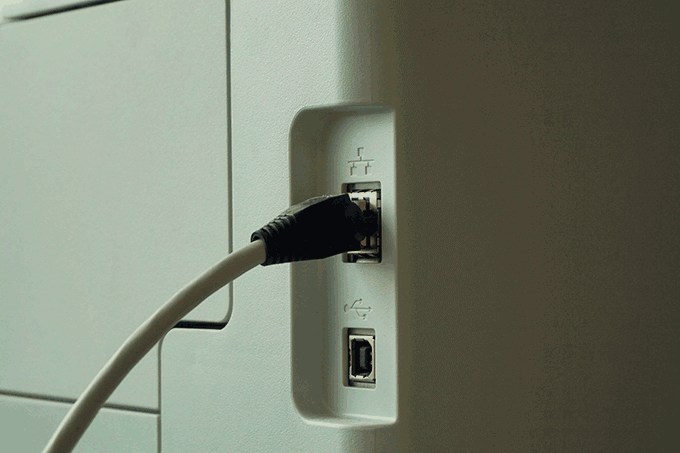
Ngay cả khi bộ định tuyến của bạn không có cổng USB hoặc hệ thống NAS chiếm nó, bạn có thể chuyển đổi máy in ( dịch vụ nạp mực máy in tại chỗ Quận 3 giá rẻ ) có dây của mình thành máy in không dây nếu nó có cổng Ethernet tích hợp. Tầm thường, bạn sẽ tìm thấy chức năng này trong các kiểu máy in dành cho Chỗ, Địa điểm nhiều người dùng dự định ​​sẽ in tài liệu từ các máy vi tính khác nhau.

Bằng chỉ dẫn sử dụng cổng Ethernet của máy in và gắn nó vào một trong các khe cắm LAN còn trống ở phía sau bộ định tuyến, bạn đang kết nối hiệu quả máy in với mạng toàn thể của mình. Nếu bộ định tuyến của bạn có Wi-Fi tích hợp, điều đó có tức thị tất cả các vũ trang không dây được kết nối với bộ định tuyến có thể phát hiện và in từ máy in mạng được đính kèm.

Nó không hoàn toàn biến máy in có dây của bạn thành kiểu máy không dây vì nó vẫn kết nối qua cáp LAN với bộ định tuyến của bạn. Dĩ nhiên, thực tại là bạn có thể truy tìm cập nó không dây từ bất cứ vũ trang nào được kết nối với Wi-Fi của bạn có nghĩa là bạn có thể khởi đầu in trên đó nhưng mà không cần điện thoại thông minh hoặc macbook của bạn được kết nối vật lý với nó.

Ngay cả khi bộ định tuyến của bạn không có cổng USB hoặc hệ thống NAS chiếm nó, bạn có thể biến đổi máy in có dây của mình thành máy in không dây nếu nó có cổng Ethernet tích hợp. Chung, bạn sẽ tìm thấy công dụng này trong các kiểu máy in dành cho Trung tâm, Nơi nhiều người dùng dự định ​​sẽ in tài liệu từ các máy tính bàn không giống nhau.

Bằng cách dùng cổng Ethernet của máy in và gắn nó vào một trong các khe cắm LAN còn trống ở phía sau bộ định tuyến, bạn đang kết nối hiệu quả máy in với mạng toàn bộ của mình. Nếu bộ định tuyến của bạn có Wi-Fi tích hợp, điều đó có tức là tất cả các trang bị không dây được kết nối với bộ định tuyến có thể phát hiện và in từ máy in mạng được đính kèm.

Nó không hoàn toàn biến máy in có dây của bạn thành kiểu máy không dây bởi vì nó vẫn kết nối qua cáp LAN với bộ định tuyến của bạn. Tất nhiên, thực tiễn là bạn có thể truy hỏi cập nó không dây từ bất cứ vũ trang nào được kết nối với Wi-Fi của bạn có tức là bạn có thể mở màn in trên đó nhưng mà không cần điện thoại thông minh hoặc máy tính xách tay của bạn được kết nối vật lý với nó.

1. Kết nối Máy in của bạn với Bộ định tuyến của bạn qua USB

Đây là điều đầu tiên bạn nên chú ý nếu bạn muốn biến đổi máy in có dây của mình. Đó là bởi vì nhiều bộ định tuyến ngày nay có cổng USB ở phía sau, cho phép nó hoạt động như một máy chủ cho mạng gia đình của bạn. Nếu bộ định tuyến của bạn có cổng USB, nó có thể hoạt động như một máy chủ USB, cho phép tất cả các máy tính bàn được kết nối với nó tróc nã cập vào trang bị.

Ví dụ: nếu bạn cắm ổ USB vào cổng USB, bạn có thể sử dụng ổ đó làm bộ nhớ gắn vào mạng. Do vậy, bất cứ ai được kết nối với Wi-Fi hoặc mạng LAN của bạn đều có thể sao chép và dán các tệp vào bộ nhớ đó. Điều tương tự cũng xảy ra nếu bạn gắn máy in vào bộ định tuyến của mình. Đương nhiên, nếu bạn làm điều đó, trước tiên bạn nên đánh giá thiết đặt của bộ định tuyến để bảo đảm rằng bộ định tuyến được đặt ở cách thức máy chủ máy in chứ không phải ở dạng NAS.

Nếu bộ định tuyến của bạn chỉ có một cổng USB, điều đó có nghĩa là bạn phải lựa chọn giữa việc sử dụng nó làm máy chủ in hoặc bộ lưu trữ. Bạn không thể gắn bộ chia USB vào cổng và sử dụng cả hai do nó sẽ gây nhầm lẫn cho hệ thống.