 by
by Đối với người mới khởi đầu, các thương hiệu không giống nhau cung ứng các loại máy in không dây và kiểu máy khác biệt - mỗi loại đều đi kèm với cách thiết lập và chức năng riêng. Bởi vì đó, hướng dẫn kết nối từng máy in không dây WiFi của bạn sẽ khác nhau trên mỗi máy in.

Khi bạn đã mua máy in của mình, đã tới lúc kết nối máy in với mạng không dây của bạn. Nếu bạn đang chạm mặt một số chướng ngại trong quá trình này, Chỗ vô mực máy in tphcm Huy An Phát chúng tôi sẵn sàng trợ giúp! Tin tốt là khái quát, có năm bước cơ bản bạn có thể thực hiện để giải quyết hồ hết các sự cố kết nối máy in không dây. Tuân theo chỉ dẫn này để máy in của bạn được kết nối với WiFi và sẵn sàng in ngay lập tức!
Đọc thêm: Các máy in thân thương với ngân sách sửa máy in tận chỗ tphcm tốt nhất
Bước 1: Đặt máy in của bạn gần với bộ định tuyến WiFi
Để khởi đầu thiết đặt máy in hãy mở hộp máy in không dây của bạn hoặc vận chuyển nó và đặt nó càng gần bộ định tuyến WiFi càng tốt. Làm điều này sẽ bảo đảm rằng máy in nằm trong phạm vi WiFi - và bởi vì đó, sẽ có tín hiệu kết nối mạnh nhất để cho phép thiết lập và in không có lỗi.
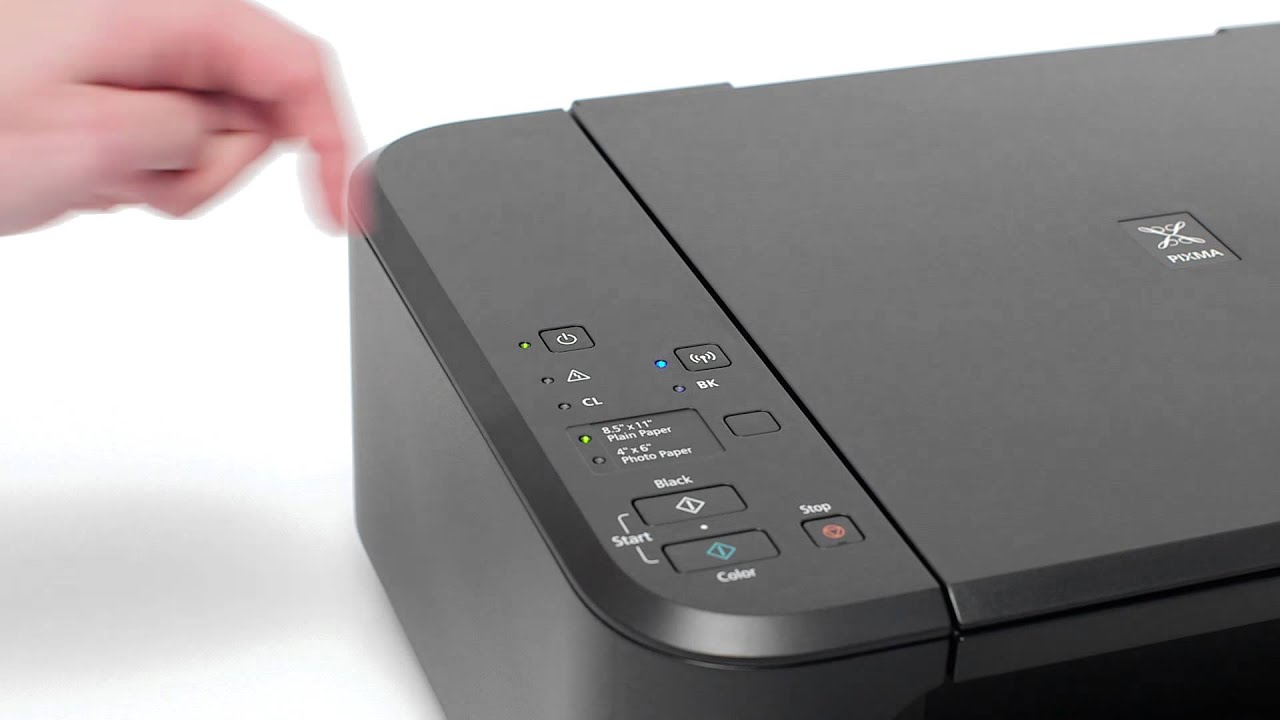
Bước 2: phát động máy in không dây của bạn
Bước hai - cắm máy in không dây của bạn vào nguồn điện qua cáp nguồn đi kèm và bật nó lên. Khi bạn đang kết nối máy in không dây, có thể sẽ chỉ có một cáp để kết nối - cáp nguồn. Bảo đảm rằng bộ định tuyến WiFi của bạn cũng đang bật. Nếu không, bạn sẽ không tìm thấy kết nối cho máy in của mình.
Bước 3: hướng dẫn kết nối máy in Tư vấn WiFi mới với WiFi của bạn
Tùy thuộc vào thương hiệu, mẫu mã và kiểu máy in không dây nhưng bạn đã chọn, bạn sẽ được giới thiệu một số cách khác nhau để kết nối máy in với WiFi của mình.
Nếu bạn có kiểu máy in cũ hơn, nó có thể không có thực đơn hoặc nút WPS tích hợp sẵn. Dĩ nhiên, nó vẫn có thể kết nối và in không dây qua WiFi.
Bước 5: Kết nối computer hoặc thiết bị thiết bị cầm tay với WiFi
Bất kể nguyên lý bạn đã làm để kết nối máy in với Wi-Fi là gì, kết nối máy tính bàn của bạn với máy in sẽ là một nửa của phương trình dễ ợt hơn

