 by
by Tin học An Phát hồ hết chúng ta không có đài đồng hồ kiểu cũ ở nhà hoặc đồng hồ báo thức cầm tay để mang theo khi đi trên đường. Khi bạn cần đánh thức vào một thời khắc chi tiết, bạn có thể dùng smartphone của mình, nhưng mà bất cứ vũ trang hệ điều hành win 10 nào cũng có thể thực hành công việc này. hệ điều hành win 10 có áp dụng đồng hồ báo thức tích hợp sẵn, bạn có thể thiết lập ứng dụng cách cách Cài Báo Thức Trong windows này bằng các bước sau.

- Tham khảo nhanh Dịch vụ Fix Lỗi pc tại chỗ tphcm giá rẻ - Dịch vụ Cài window tại nơi tphcm giá rẻ - Dịch vụ Sửa chữa máy tính xách tay tại nhà tphcm giá rẻ uy tín tphcm
phương pháp hướng dẫn Đặt Báo Thức ( Alarms ) Trong window 10 Cho computer, notebook
1. Nhập "báo động" vào hộp kiếm tìm của hđh win.
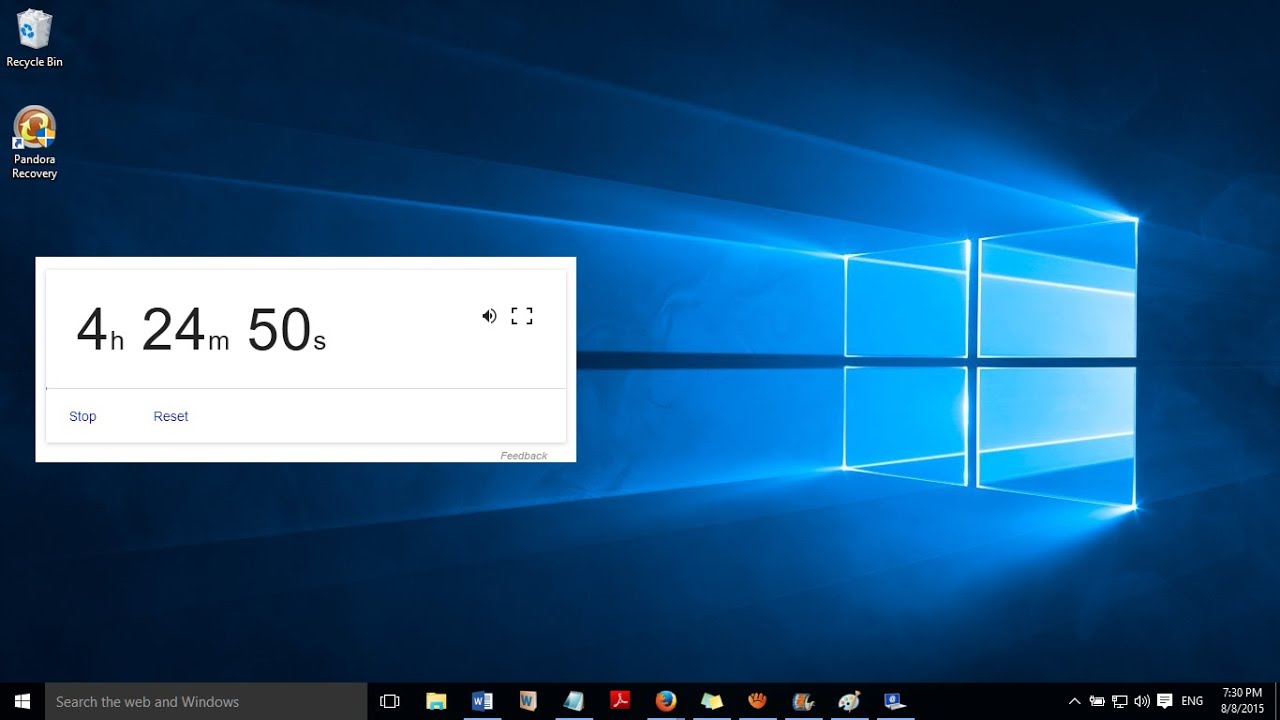
2. Nhấp vào tượng trưng "Báo thức & Đồng hồ" .
- Tham khảo mau lẹ Dịch vụ Cài hđh win tận nơi quận 10 tphcm giá rẻ - Dịch vụ Sửa chữa máy tính tận nơi quận 10 giá rẻ - Dịch vụ Repair notebook tại nhà quận 10 tphcm chất lượng uy tín tphcm
3. Nhấp vào nút cắm để thêm thời kì báo thức mới. Bạn cũng có thể chọn một báo thức hiện có để chỉnh sửa nó.
4. Đặt thời kì báo thức. Bạn cũng có thể đặt âm thanh báo thức, thời gian báo lại, số lần báo thức lặp lại và tên báo thức, nhưng mà tất cả đều là thiết đặt tùy chọn.
- Tham khảo mau lẹ Dịch vụ cài hđh win tận nơi quận 11 tphcm giá rẻ - Dịch vụ Sửa computer tại nhà quận 11 giá rẻ - Dịch vụ Sửa chữa macbook tận chỗ quận 11 tphcm giá rẻ nhanh lẹ tphcm
5. Nhấp vào nút lưu ở góc dưới bên phải của cửa sổ.
lưu ý rằng, trên hồ hết các máy tính, màn hình báo thức sẽ hiển thị rằng "Thông báo sẽ chỉ hiển thị nếu máy tính bàn đang ở hình thức thức." thành thử, để báo thức của bạn kêu, bạn sẽ cần phải định cấu hình computer KHÔNG chuyển sang chế độ ngủ.
- Tham khảo nhanh chóng Dịch vụ Repair máy vi tính tận nhà quận 12 tphcm giá rẻ - dịch vụ Sửa chữa notebook tại chỗ quận 12 giá rẻ - Dịch vụ cài Win tận chỗ quận 12 tphcm giá rẻ chất lượng tphcm
Để ngăn notebook hay pc của bạn ở chế độ ngủ:
1. Nhập "sleep" vào hộp tìm kiếm của hệ điều hành win
2. Nhấp vào "Cài đặt Nguồn và Ngủ"
3. Đặt thời kì ngủ thành "Không bao giờ" dưới "khi được cắm vào" và / hoặc "trên pin". Nếu bạn không để nó ở cách thức ngủ khi đang sử dụng pin, máy tính bàn của bạn có thể hết pin.
Video phương pháp chỉ dẫn cài đặt báo thức trên macbook windows 7 - windows 10


