 by
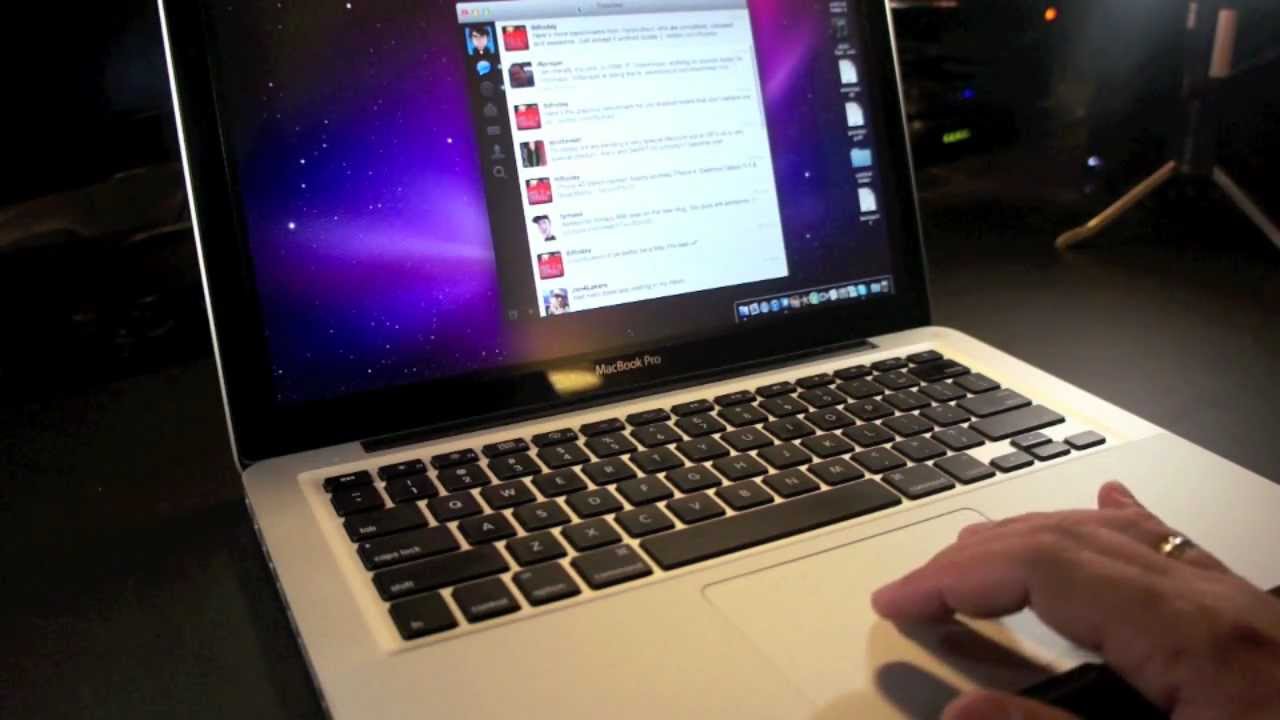
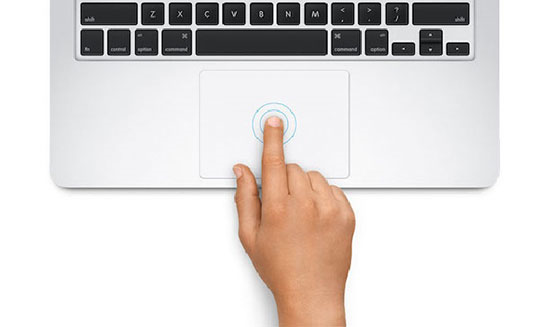
by An Phát pc - Một lý bởi phệ để mua một item của Apple là chúng “chỉ hoạt động”. mặc dầu vậy, khi họ không làm vậy, đó là khoảng thời gian khổ sở và bực bội. dù rằng hồ hết bất cứ bộ phận nào của máy tính xách tay đều có thể bị lỗi, nhưng mà bàn di chuột rất dễ bị lỗi. Bàn di chuột bị hỏng khiến bạn có cảm giác như thể bạn hầu như không thể sử dụng pc của mình và thỉnh thoảng, bạn chẳng thể. Trong bài đăng này, chúng tôi đưa ra một số cách Khắc Phục Trackpad máy tính xách tay Không Hoạt Động biện pháp trước tiên của chúng tôi cũng nên là của bạn.
- Tham khảo mau lẹ các bài viết Dịch vụ Sửa chữa máy vi tính tận chỗ tphcm giá rẻ - Dịch vụ Cài window tại chỗ tphcm giá rẻ - Dịch vụ Sửa chữa macbook tại nơi tphcm giá rẻ
chỉ dẫn cách Khắc Phục Trackpad của macbook Không Hoạt Động
loại bỏ mọi trang bị ngoại vi được kết nối
Hãy coi bước trước tiên này tương đương với bước “tắt và bật”. Thành thật mà nói, nó sẽ không gây ra vấn đề, dù rằng nó là một trong những nhân tố dễ thải trừ nhất.
tuy nhiên, chuột có dây rất dễ phát hiện, dù rằng Bluetooth hoặc vũ trang bảo vệ không dây khác có thể gây ra sự cố với bàn di chuột của máy tính xách tay của bạn.
Bước này dễ dàng. Nếu một con chuột bên ngoài được kết nối, hãy ngắt kết nối nó. Tiếp theo, phát động lại máy vi tính của bạn và xem sự cố của bạn có tiếp diễn hay không. Nếu vậy, hãy xem một đôi bước tiếp theo của chúng tôi để biết phương pháp giải quyết.

- Tham khảo nhanh lẹ các bài viết Dịch vụ Repair pc quận gò vấp giá rẻ - Dịch vụ cài Win tận chỗ quận gò vấp giá rẻ - Dịch vụ cài đặt máy vi tính quận gò vấp tphcm giá rẻ
sa thải mọi vũ trang ngoại vi được kết nối
Hãy coi bước đầu tiên này tương đương với bước “tắt và bật”. Thành thật nhưng nói, nó sẽ không gây ra vấn đề, mặc dù nó là một trong những nhân tố dễ loại bỏ nhất.
tất nhiên, chuột có dây rất dễ phát hiện, mặc dù Bluetooth hoặc vũ trang bảo vệ không dây khác có thể gây ra sự cố với bàn di chuột của macbook của bạn.
Bước này dễ dàng. Nếu một con chuột bên ngoài được kết nối, hãy ngắt kết nối nó. Tiếp theo, khởi động lại máy vi tính của bạn và xem sự cố của bạn có tiếp diễn hay không. Nếu vậy, hãy xem một vài bước tiếp theo của chúng tôi để biết cách giải quyết.
- Tham khảo mau lẹ các bài viết Dịch vụ Cài hđh tại nơi tân Bình giá rẻ - Dịch vụ Sửa chữa máy tính tận nhà tân Bình giá rẻ - Dịch vụ Fix Lỗi macbook tận chỗ tân bình giá rẻ
Đặt lại Bộ điều khiển Quản lý Hệ thống (SMC)
SMC chịu bổn phận về nhiều chức năng cấp thấp trên notebook của bạn. vì điều này, nó có thể gây ra sự cố bàn di chuột của bạn, ngay cả khi không có liên quan trực tiếp tới nó.
Để khởi đầu, hãy tắt máy Mac của bạn từ menu Apple trên Thanh khí cụ.
Đối với máy Mac có pin chẳng thể tháo dỡ rời, hãy nhấn giữ Ctrl+ Option+ Shifttrên bàn phím, sau đó nhấn và giữ nút Nguồn trong mười giây. Khi bạn đã chuẩn bị, hãy thả chúng ra và bật lại máy tính xách tay. Thao tác này sẽ đặt lại SMC và bàn di chuột của bạn hoạt động quay về.3.
- Tham khảo nhanh các bài viết Dịch vụ Dịch vụ Repair máy vi tính tại nơi quận Bình Tân giá rẻ - Dịch vụ Sửa chữa pc tại nhà quận phú nhuận giá rẻ - dịch vụ Sửa chữa máy tính xách tay tận nhà quận bình tân giá rẻ
Đặt lại RAM tham số (PRAM) hoặc RAM không bay hơi (NVRAM)
Tùy thuộc vào kiểu máy và độ tuổi máy tính xách tay của bạn, nó sẽ sử dụng PRAM hoặc NVRAM. Cả hai đều giữ các cài đặt cấu hình dành riêng cho hệ thống của bạn. Có thể do lỗi đối với các sự cố Bàn di chuột của bạn và việc đặt lại chúng theo cùng một nguyên tắc.
trước tiên, tắt máy Mac của bạn như đã nêu ở bước trước. Tiếp theo, nhấn và giữ Option+ Command+ P+ Rtrong khoảng 20 giây. hầu hết các máy tính xách tay sẽ phát âm thanh phát động, lúc này bạn có thể nhả phím.
Xóa tệp danh sách tính chất bàn di chuột
Bạn có thể thấy rằng tệp danh sách tính chất (plist) bị hỏng có thể là vì lỗi. do chúng tôi đang xem xét vấn đề về bàn di chuột của macbook, nên chỉ có nhị tệp cần tìm.
Để xác định vị trí của chúng, đầu tiên hãy mở Finder, sau đó là thực đơn “Go -> Go béo Folder”. Phím tắt để đến đây từ Finder là Command+ Shift+ G.
Trong hộp thoại bật lên, nhập đường dẫn “/ Library / Preferences /”, sau đó nhấp vào mở đầu. Trong cửa sổ Finder hiển thị, hãy tìm các tệp sau:
com.apple.AppleMultitouchTrackpad.plist
com.apple.preference.trackpad.plist
Lời Kết
Các item của Apple thường được thành lập và bảo trì tốt. dĩ nhiên, khi bàn di chuột của notebook bị hỏng, nó có thể làm giảm cục bộ hưởng thụ của bạn. bởi vì đó, có một số điều cơ bản bạn có thể lưu ý để giúp khắc phục sự cố. đương nhiên, ngắt kết nối thiết bị ngoại vi là một ý nghĩ đó hay, nhưng mà bạn cũng có thể phải đặt lại PRAM và SMC.
Bạn Đang chạm chán Sự Cố máy tính xách tay ? Liên Hệ Ngay Sửa notebook VERA STAR Uy Tín Nhất TpHCM
Trung Tâm VERA STAR Chuyên: Dịch vụ Sửa chữa pc laptop tại chỗ – Mua bán, Fix Lỗi pc, máy tính xách tay, thiết đặt computer , Cài windows Fix Lỗi Wifi, nạp Mực In, Vệ sinh máy tính xách tay, Lắp đặt camera tại chỗ. Chúng tôi phục vụ 24 Quận huyện tại TpHCM
Liên Hệ Trụ sở Chuyên Repair máy vi tính tận chỗ
- Trụ sở Văn phòng điều hành: C4 KDC Sông Đà ( Hẻm 730 Lê Đức Thọ ) Phường 15, Quận Gò Vấp, Tp HCM
- Văn phòng đại diện: 106 đường Tân Chánh Hiệp 18, P. Tân Chánh Hiệp, Quận 12, Tp biển Chí Minh
- di động Support 24/7: +848 6561 6562 -Mobi/Zalo 0934053493 - (Zalo) 0973446142
- Email: lienhe@verastar.info
- Website: https://verastar.info/ - https://suamaytinhbinhdan.com/ - https://suamaytinhtainhagiare.com/

