 by
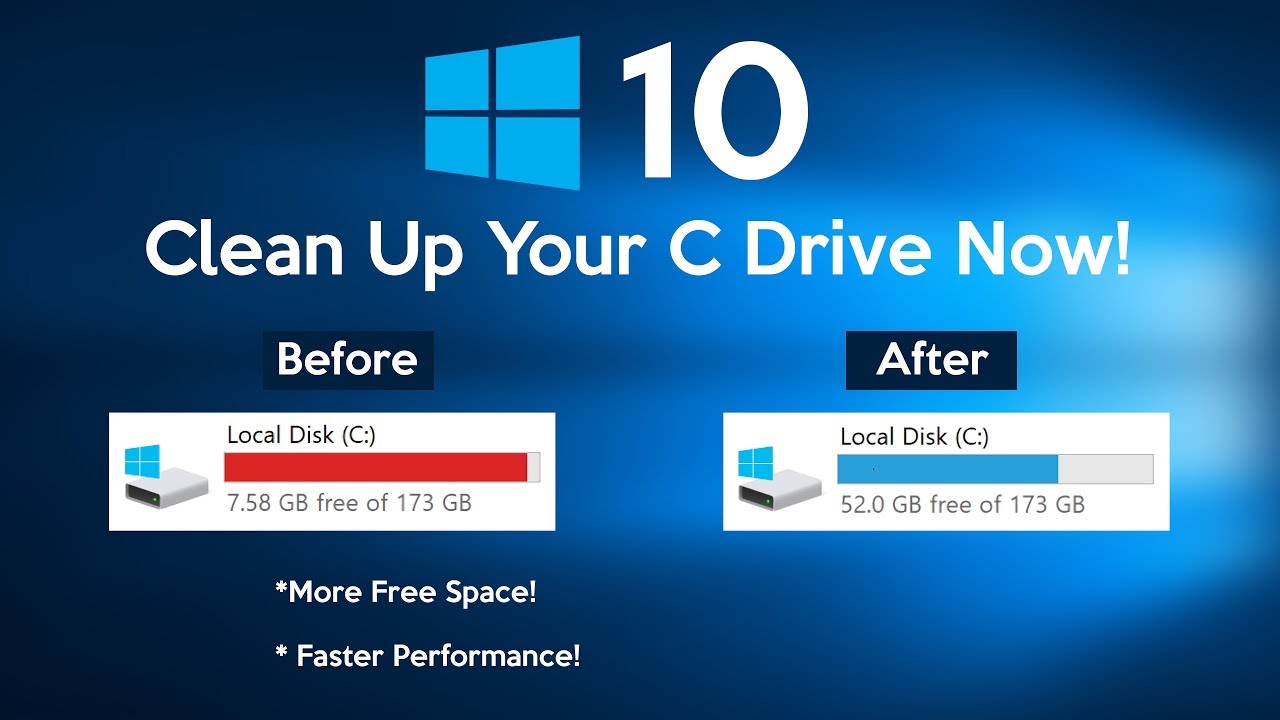
by Sửa máy tính An Phát - hầu hết chúng ta đều hết dung lượng lưu trữ vào một thời điểm nào đó, ổ cứng sẽ có màu đỏ báo hiệu dung lượng lưu trữ dữ liệu của bạn đã hết.... Khi làm vậy, bạn nên biết chỉ dẫn dọn dẹp máy tính bàn của mình đúng hướng dẫn. Các phần sau đây sẽ phương pháp hướng dẫn lấy lại dung lượng ổ cứng pc . Để tiếp tục, hãy chọn những hướng dẫn lấy lại dung lượng ổ cứng máy tính bàn dưới bài viết sau nhé !!!!
- Tham khảo thêm bài viết Fix Lỗi máy vi tính tận nhà quận 2 - Cài Win tận nhà quận 2 - Sửa chữa notebook tận chỗ quận 2 uy tín giá rẻ
hướng dẫn Lấy lại dung lượng ổ cứng computer khi bị đầy Trên các windows
Lấy lại dung lượng ổ cứng máy tính bàn Trên window Vista, 7, 8 và 10
Chạy tùy chọn Disk Cleanup
- Nhấn hđh key, nhập Disk Cleanup và nhấn Enter.
- Chọn ổ đĩa nhưng mà bạn cần thêm dung lượng và nhấp vào OK .

- Trong cửa sổ Disk Cleanup , chọn hộp bên cạnh các mục đang dùng hết dung lượng ổ đĩa và bấm OK .

- Khi được nhắc, hãy nhấp vào nút Xóa tệp .

- Tham Khảo thêm: Sửa máy vi tính tại nhà quận 3 - cài window tận nơi quận 3 - Sửa notebook tại nhà quận 3 giá rẻ chuyên nghiệp
Gỡ cài đặt các chương trình cũ
Bạn có thể lấy lại nhiều dung lượng ổ đĩa bằng cách gỡ cài đặt các chương trình, bao gồm cả trò chơi, bạn không còn dùng nữa.
Tắt khôi phục hệ thống
Người sử dụng window XP, Vista và 7 cũng có thể giảm dung lượng mặc định được sử dụng vì hđh System Restore và có thể đạt được vài gigabyte dung lượng ổ cứng. Xem các bước bên dưới để tùy chỉnh tính năng này.
- Bấm bắt đầu , Chương trình , Phụ kiện , công cụ Hệ thống và chọn Khôi phục Hệ thống .
- Trong cửa sổ Khôi phục Hệ thống , bấm cài đặt Khôi phục Hệ thống .
- Trên tab Khôi phục Hệ thống , bạn có thể chọn Tắt Khôi phục Hệ thống trên tất cả các ổ đĩa để tắt hoàn toàn công dụng này hoặc nhấp vào nút setup và giảm mức sử dụng dung lượng đĩa. Chúng tôi đề xuất tùy chọn thứ nhì.
di chuyển tệp hoán đổi
Nếu bạn có nhiều ổ cứng trong máy tính và ổ C: là ổ hết dung lượng, hãy cân nhắc chuyển tệp hoán đổi sang ổ khác.
Tắt hình thức ngủ đông
Nếu bạn tắt máy tính của mình thay bởi vì sử dụng cách thức ngủ đông , bạn có thể tắt công dụng này để phóng thích nhiều dung lượng.
- Xem thêm bài viết dịch vụ dịch vụ Fix Lỗi pc tại nơi quận 4 - dịch vụ Fix Lỗi máy tính xách tay tận nơi quận 4 - Dịch vụ cài windows tại nhā Quận 4 nhanh lẹ giá tốt..
Làm Trống dung lượng ổ cứng máy vi tính Trên hđh 2000 và hđh XP
tương tự như trên hđh Vista, 7, 8 và 10 với những cách làm ở trên. Bạn có thể tham khảo thêm những hướng dẫn bên dưới:
vận chuyển tệp hoán đổi
Nếu bạn có nhiều ổ cứng trong máy vi tính và ổ C: là ổ hết dung lượng, hãy cân nhắc chuyển tệp hoán đổi sang ổ khác.
Nén?
Khi thực hiện thu vén Đĩa, bạn có tùy chọn nén ổ cứng của mình. Chúng tôi khác lạ khuyến cáo người sử dụng không nén ổ cứng hoặc nén các tệp cũ của họ.
đề xuất xẻ sung cho người dùng windows 2000 và window XP
hđh 2000 và hệ điều hành XP giữ tất cả các tệp cần thiết cấp thiết để gỡ cài đặt bất cứ bản cập nhật nào từng được thiết đặt trên máy vi tính của bạn. Những tệp này có thể chiếm vài trăm MB và nhiều khi hơn một GB dung lượng trên ổ cứng của bạn.
Tăng Dung Lượng Ổ Cứng Trên Microsoft hđh 95, 98 và ME - MS-DOS và hệ điều hành 3.x
Có một số tùy chọn để xóa dung lượng trong Windows:
quét dọn các tệp trợ thời
- Bấm bắt đầu rồi bấm kiếm tìm hoặc Tìm .
- Trong trường Văn phiên bản loại tệp , nhập * .tmp và xác minh rằng máy tính đang xem ổ C: hoặc ổ chứa hđh của bạn.
- tìm kiếm tệp và xóa từng tệp trợ thời .
Xóa tệp chk
thực hành các bước tương tự ở trên, ngoại trừ tìm kiếm * .chk và xóa tất cả các tệp tìm thấy.
Gỡ cài đặt các chương trình cũ
Bạn có thể lấy lại nhiều dung lượng ổ đĩa bằng hướng dẫn gỡ setup các chương trình, bao gồm cả trò chơi, bạn không còn sử dụng nữa.
Đối với MS-DOS và hệ điều hành 3.x
- Từ lời nhắc MS-DOS , gõ del * .tmp / s và del * .chk / s để xóa mọi tệp tạm thời trên ổ cứng.
- Xóa bất kỳ chương trình ứng dụng hoặc trò chơi nào bạn không còn dùng.
giải phóng Dung Lượng Ổ Cứng trên hđh Mac OS.
Có một số tùy chọn để xóa dung lượng trên iMac hoặc máy tính xách tay của bạn :
Quản lý bộ nhớ ổ cứng
- Trong thanh thực đơn ở đầu màn hình, nhấp vào biểu tượng Apple để mở menu Apple .
- Trong thực đơn Apple , chọn Giới thiệu về máy Mac này .

- Trong cửa sổ thông tin Hệ thống mở ra, nhấp vào tab Lưu trữ ở trên cùng.

- Nhấp vào
 nút ở phía bên phải.
 - menu tiếp theo hiển thị các tùy chọn quản lý cho ổ cứng của bạn. Bạn có thể làm theo các bước được đề xuất của Apple để giải phóng dung lượng hoặc bạn có thể chọn một trong các tab ở phía bên trái và chọn các mục theo ý mình.
Gỡ thiết đặt các chương trình cũ
Bạn có thể lấy lại nhiều dung lượng ổ đĩa bằng phương pháp gỡ thiết đặt các chương trình, bao gồm cả trò chơi, bạn không còn dùng nữa.
Bạn Đang gặp gỡ Sự Cố Vi tính ? Liên Hệ Ngay Tiệm Repair computer VERA STAR Uy Tín Nhất TpHCM
Trụ sở VERA STAR Chuyên: Dịch vụ Sửa chữa máy tính tại nơi – Mua bán, Fix Lỗi computer, macbook, thiết đặt máy tính bàn, Cài hđh Sửa chữa Wifi, đổ Mực In, Vệ sinh notebook, Lắp đặt camera tại nhà. Chúng tôi phục vụ 24 Quận huyện tại TpHCM
Liên Hệ Trụ sở Chuyên Sửa chữa máy tính tận nơi.
- Trung Tâm Văn phòng điều hành: C4 KDC Sông Đà ( Hẻm 730 Lê Đức Thọ ) Phường 15, Quận Gò Vấp, Tp HCM
- Văn phòng đại diện: 106 đường Tân Chánh Hiệp 18, P. Tân Chánh Hiệp, Quận 12, Tp hồ Chí Minh
- di động Tư vấn 24/7: +848 6561 6562 -Mobi/Zalo 0934053493 – (Zalo) 0973446142
- Email: lienhe@verastar.info
- Website: https://verastar.info/ – https://suamaytinhbinhdan.com/ - https://suamaytinhtainhagiare.com/

