 by
by Tên thiết bị là một cụ thể thường bị bỏ lỡ, nhưng mà quan trọng, khi thiết lập thiết bị của bạn. Khi bạn đang Khắc phục sự cố mạng của mình hoặc cần phân biệt giữa các máy, sẽ dễ dãi hơn rất thỉnh thoảng chúng có tên như macbook của Bill thay bởi vì MÁY TÍNH-8319 .
Điều này cũng đúng với máy in. Windows theo dõi tất cả các máy in ( Đọc thêm dịch vụ sửa chữa máy in tận nhà Quận Gò Vấp 50k ) đã kết nối với pc của mình, cho dù chúng có trên mạng ngày nay của bạn hay không. Nếu bạn có hai máy in có tên giống nhau, bạn có thể muốn đổi tên chúng để dễ theo dõi hơn.
phương pháp đổi tên máy in của bạn trong Win 7 hoặc 8.1
- Mở Control Panel bằng hướng dẫn tìm kiếm nó trong Start menu.
- Ở trên cùng bên phải, đổi mới hình thức xem theo thành tượng trưng nhỏ hoặc Biểu tượng mập nếu nó hiện có nội dung Danh mục .
- Chọn mục thiết bị và Máy in .
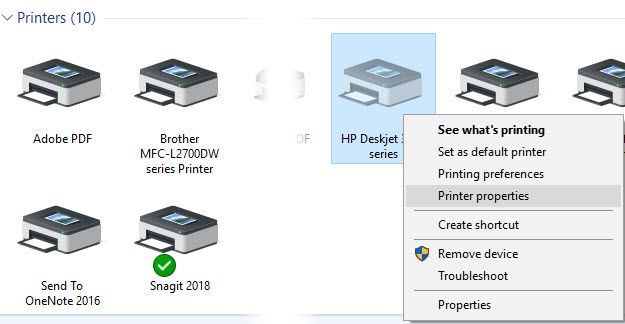
- Cuộn tới tiêu đề Máy in và tìm máy in bạn muốn đổi tên. Nhấp chuột phải vào nó và chọn tính chất máy in .
- Bạn sẽ thấy hộp thoại tương tự như trên, cho phép bạn đổi mới tên máy in, vị trí và nhận xét.
phương pháp đổi tên máy in của bạn trong Win 10/ Win 11
- Mở chương trình cài đặt . Phím tắt Win Key + I sẽ thực hành việc này ngay tức khắc.
- Nhập danh mục thiết bị và chọn tab Máy in & máy quét ở bên trái.
- Nhấp vào máy in bạn muốn điều chỉnh và chọn Quản lý . Nếu bạn không thấy danh sách máy in ( dịch vụ bơm mực máy in tại nhà Q Gò Vấp chất lượng ) hãy đảm bảo rằng bạn đã thiết lập máy in của mình một cách chính xác .
- Trên màn hình kết quả, chọn thuộc tính máy in .
- Bạn sẽ thấy một hộp thoại mới với tất cả các loại tùy chọn cho máy in của bạn. Trên tab thông thường , đổi mới tên bên cạnh biểu tượng máy in.
- Khi ở đây, bạn cũng có thể thêm địa điểm và Nhận xét nếu điều đó giúp bạn phân biệt thêm các máy in.

