 by
by Ngay cả trong thời đại hiện tại, Công ty mà hồ hết mọi thứ đều trực tuyến và ảo, vẫn chẳng thể tránh khỏi việc bạn sẽ chiếm được một số tài liệu vật lý. Và chỉ dẫn tốt nhất để bảo quản những tài liệu này là quét chúng và lưu chúng vào ổ cứng, bộ lưu trữ đám mây hoặc NAS của bạn. Để làm như vậy, bạn cần một máy in đa chức năng ( Tham khảo thêm dịch vụ Khắc phục máy in tận nhà Quận 5 giá tốt ) hoặc tất cả trong một. Tất nhiên, những trang bị này có thể gây lầm lẫn khi thiết lập và sử dụng. Chúng thường đòi hỏi các ứng dụng và trình điều khiển khác nhau, ngay cả khi bạn đang sử dụng các mẫu khác của cùng một nhà phát hành.
May mắn thay, cả Win và Mac đều cho phép bạn làm điều đó một phương pháp dễ dãi. Đây là phương pháp thực hành.
Quét trên Hệ điều hành Windows
Nếu bạn là người sử dụng Win, máy vi tính của bạn sẽ tự động phát hiện thiết bị của bạn sau khi được cắm vào thiết bị qua cổng USB. Cho dù máy in của bạn là trang bị mạng hay không dây, Hệ điều hành Windows sẽ tự động phát hiện nó, miễn là nó được kết nối với mạng của bạn hoặc với kết nối Bluetooth của computer.
đương nhiên, nếu computer của bạn không phát hình thành nó, bạn sẽ phải thiết lập máy theo cách tay chân.
Thêm máy in theo phương pháp thủ công
Trước khi mở đầu quy trình này, bạn phải đảm bảo những điều sau: máy in ( Tham khảo thêm dịch vụ nạp mực máy in tận nhà Quận 5 giá rẻ ) của bạn có nguồn, được bật và được kết nối với máy vi tính của bạn. Nếu bạn có mạng hoặc máy in không dây, bạn cũng nên đánh giá xem nó có được kết nối với cùng một mạng mà máy tính của bạn dùng hay không.
Khi bạn đã kiểm tra kỹ ở trên, hãy thử phát động lại máy in của bạn và xem liệu computer của bạn có phát xuất hiện nó ngay bây chừ hay không. Nếu nó vẫn không, thì hãy tiếp tục thêm máy in của bạn theo chỉ dẫn thủ công.
trước tiên, nhấp vào nút mở màn , sau đó đi đến setup . Trong cửa sổ thiết đặt, đi tới thiết bị > Máy in & máy quét . Trong phần Thêm máy in & máy quét , hãy chọn nút Thêm máy in hoặc máy quét . Chờ computer cố gắng tìm các trang bị lân cận, cả hai đều được kết nối trực tiếp với máy vi tính của bạn hoặc qua mạng.
Win Fax và Quét
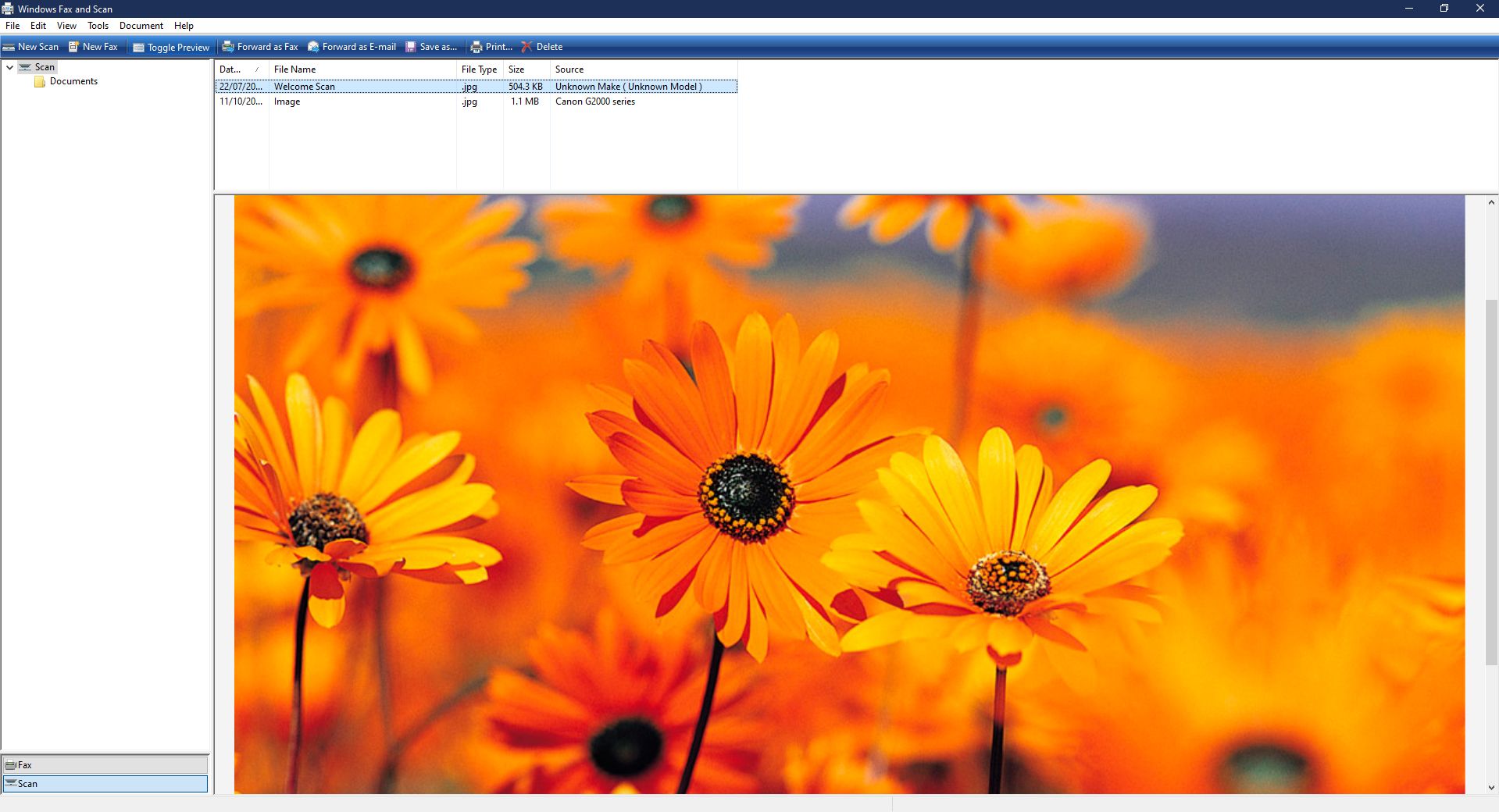
Nhấp vào mở màn, sau đó đi đến Phụ kiện Windows > Windows Fax và Quét để truy cập phần mềm. Trong cửa sổ Win Fax and Scan, chọn New Scan . Sau đó, một cửa sổ Quét thế hệ sẽ hiện ra. Đảm bảo bạn đã chọn đúng vũ trang trong Máy quét . Nếu không, hãy nhấp vào Thay đổi… để chọn đúng.
Khi bạn đã chọn trang bị của mình và đặt thiết đặt quét, hãy nhấp vào Xem trước để bắt đầu quét và xem tài liệu của bạn sẽ xuất hiện như thế nào. Và khi bạn chấp nhận với kết quả, hãy nhấp vào Quét để quét và lưu hình ảnh.
Sau đó, hình ảnh đã lưu sẽ sinh ra trong cửa sổ chính của phần mềm Hệ điều hành Windows Fax and Scan. Nếu bạn muốn truy vấn cập tệp, nó thường được lưu trong thư mục Documents > Scanned Documents của bạn .
