 by
by ạn có bỏ lỡ biểu tượng lối tắt máy in trên thanh tác vụ Windows 10 không? Trong các bản Win trước đó, biểu trưng nhỏ dại tiện dụng giữ hàng đợi in, cho phép bạn xem nhanh lẹ các tác vụ đang chờ xử lý cho máy in của mình. Thật không may, với Win 10 và các phương pháp in thế hệ — hãy nghĩ đến Wi-Fi và máy in đám mây — sự thuận lợi đó đang thiếu. Mà trong một đôi bước đơn giản, bạn có thể khôi phục kỹ năng tầm nã cập đó.
Ở đây, chúng tôi hướng dẫn bạn phương pháp tạo lối tắt máy in ( Xem thêm dịch vụ sửa máy in tận nhà Quận 12 chất lượng ) trên máy Win 10 và đặt một biểu trưng trên thanh tác vụ của bạn. Nó chỉ dễ dãi hơn cho bạn khi nó ở đó.
Trước khi bạn thiết lập phím tắt cho máy in
bảo đảm rằng bạn đã thiết đặt gói chương trình hoàn chỉnh cho máy in bạn muốn dùng. Bạn thường có thể tìm thấy chương trình trình điều khiển này trên trang web của nhà tạo ra. Một số nhà tạo ra thậm chí còn có các chương trình chuyên dụng để trợ giúp bạn trong quá trình thiết lập này.
Sau đó, bạn đã kết nối máy in với máy tính. Đối với máy in có dây, hãy bật nó lên và cắm vào pc của bạn. Dường như, đây là chỉ dẫn kết nối máy in Wi-Fi với máy tính bàn của bạn để in không dây.
Mở thực đơn mở màn, nhập "Cài đặt" và chuyển tới ứng dụng setup xuất hiện trong kết quả kiếm tìm. Tiếp theo, nhấp vào trang bị và điều hướng tới Máy in và Máy quét ở khuông bên trái.
Tạo lối tắt máy in trên màn hình
Đi tới cài đặt vũ trang của bạn để tìm tên máy in ( Tham khảo thêm dịch vụ châm mực máy in gần đây Q. 12 giá rẻ ) của bạn. Bạn sẽ cần biết chính xác tên của vũ trang ngoại vi để thiết lập phím tắt cho máy in trên thanh tác vụ. Sau khi bạn có điều đó, bạn có thể bắt đầu thiết lập một lối tắt cho hàng đợi in của mình.
Nhấp chuột phải vào bất cứ đâu trên không gian trống trên màn hình của bạn và di chuột qua tùy chọn mới . Từ thực đơn thả xuống, chọn Lối tắt để mở cửa sổ Tạo lối tắt .
Nhập thông tin sau vào thanh địa điểm lối tắt:
rundll32.exe printui.dll,PrintUIEntry /o /n "[Printer name here]"bảo đảm thay thế [Tên máy in tại đây] bằng tên chính xác của máy in của bạn, nhưng vẫn giữ nguyên dấu ngoặc kép.
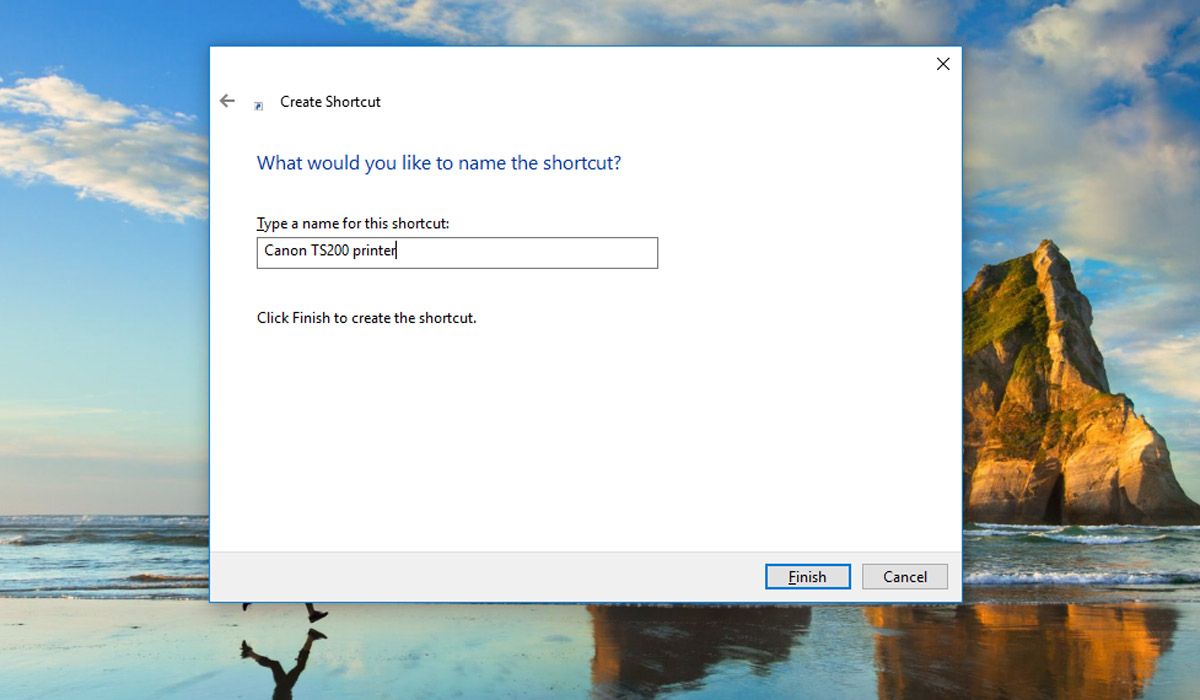
Khi bạn nhấn Next , Windows sẽ nhắc bạn đặt tên cho phím tắt mới. Đặt tên cho lối tắt máy in ở đây. Tốt hơn là dùng tên mô tả cho máy in của bạn.
Đó là nó! Bạn đã tạo một lối tắt máy in trên màn hình của mình. Bấm lưu ban vào nó để bảo đảm nó hoạt động tầm thường. Bạn sẽ thấy cửa sổ hàng đợi máy in mở ra với bất kỳ tác vụ nào đang hoạt động hoặc chưa kết thúc trong danh sách.

