 by
by Trong dĩ vãng, khi hầu hết các gia đình chỉ có một computer, một máy in ( dịch vụ Sửa máy in gần đây Quận 3 uy tín ) có dây duy nhất là đủ cho mỗi hộ gia đình. Tất nhiên, khi công nghệ phát hành, hầu như tất cả mọi người bây giờ đều có một chiếc máy vi tính trong túi.
Nếu bạn muốn in tài liệu từ laptop hoặc điện thoại thông minh của mình, bạn phải kết nối vật lý máy in có dây với trang bị của mình. Điều này thật phiền toái và khá gian nan nếu bạn chỉ dùng điện thoại thông minh. Mà nếu bạn có thể upgrade máy in có dây ngày nay của mình thành máy in không dây thì sao? Ở đây, chúng tôi sẽ luận bàn một số hướng dẫn bạn có thể thực hành.
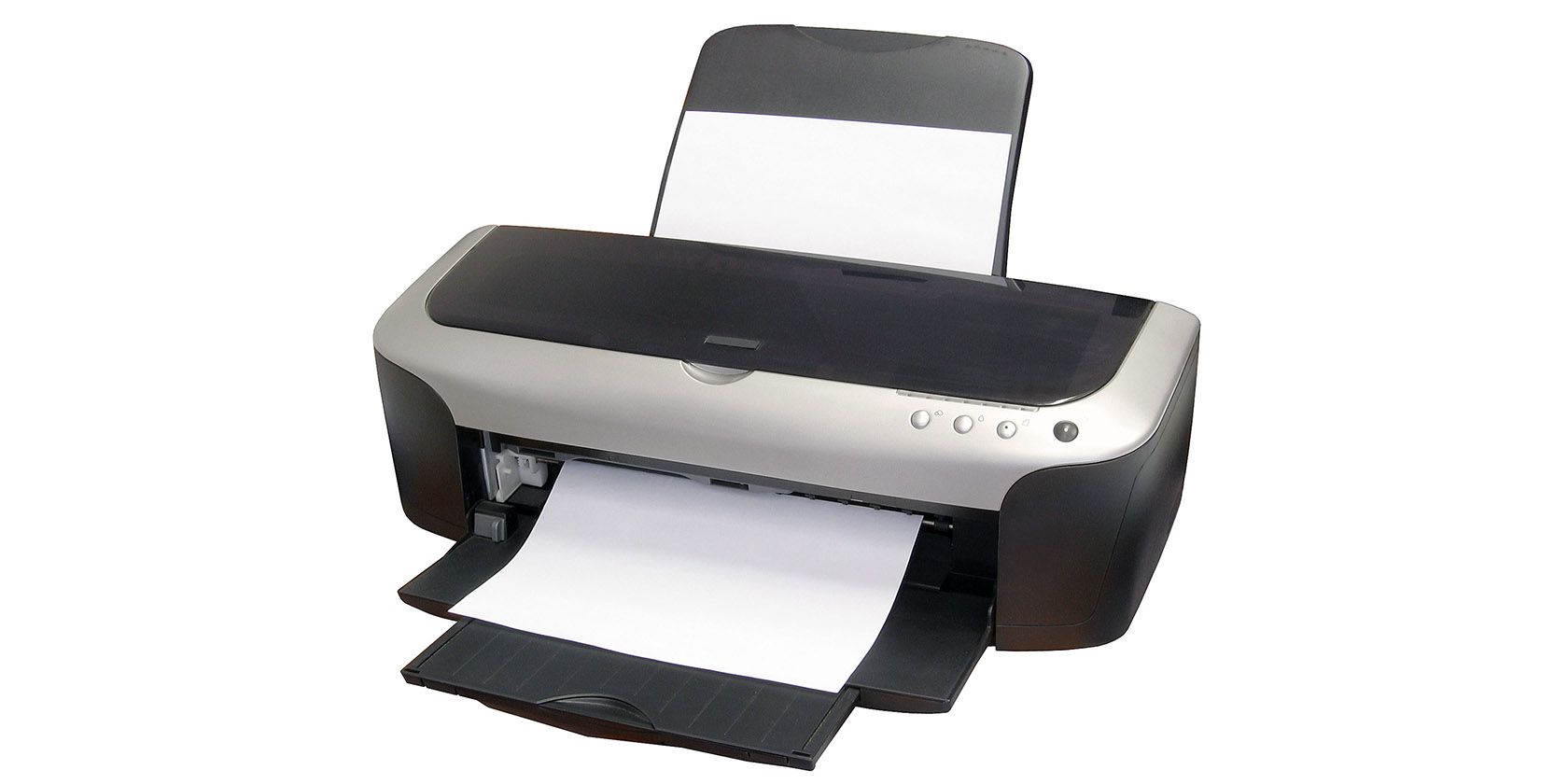
2. Nó có cổng Ethernet tích hợp không?
Ngay cả khi bộ định tuyến của bạn không có cổng USB hoặc hệ thống NAS chiếm nó, bạn có thể chuyển đổi máy in ( dịch vụ nạp mực máy in tại chỗ Quận 3 giá rẻ ) có dây của mình thành máy in không dây nếu nó có cổng Ethernet tích hợp. Tầm thường, bạn sẽ tìm thấy chức năng này trong các kiểu máy in dành cho Chỗ, Địa điểm nhiều người dùng dự định sẽ in tài liệu từ các máy vi tính khác nhau.
Bằng chỉ dẫn sử dụng cổng Ethernet của máy in và gắn nó vào một trong các khe cắm LAN còn trống ở phía sau bộ định tuyến, bạn đang kết nối hiệu quả máy in với mạng toàn thể của mình. Nếu bộ định tuyến của bạn có Wi-Fi tích hợp, điều đó có tức thị tất cả các vũ trang không dây được kết nối với bộ định tuyến có thể phát hiện và in từ máy in mạng được đính kèm.
Nó không hoàn toàn biến máy in có dây của bạn thành kiểu máy không dây vì nó vẫn kết nối qua cáp LAN với bộ định tuyến của bạn. Dĩ nhiên, thực tại là bạn có thể truy tìm cập nó không dây từ bất cứ vũ trang nào được kết nối với Wi-Fi của bạn có nghĩa là bạn có thể khởi đầu in trên đó nhưng mà không cần điện thoại thông minh hoặc macbook của bạn được kết nối vật lý với nó.
Ngay cả khi bộ định tuyến của bạn không có cổng USB hoặc hệ thống NAS chiếm nó, bạn có thể biến đổi máy in có dây của mình thành máy in không dây nếu nó có cổng Ethernet tích hợp. Chung, bạn sẽ tìm thấy công dụng này trong các kiểu máy in dành cho Trung tâm, Nơi nhiều người dùng dự định sẽ in tài liệu từ các máy tính bàn không giống nhau.
Bằng cách dùng cổng Ethernet của máy in và gắn nó vào một trong các khe cắm LAN còn trống ở phía sau bộ định tuyến, bạn đang kết nối hiệu quả máy in với mạng toàn bộ của mình. Nếu bộ định tuyến của bạn có Wi-Fi tích hợp, điều đó có tức là tất cả các trang bị không dây được kết nối với bộ định tuyến có thể phát hiện và in từ máy in mạng được đính kèm.
Nó không hoàn toàn biến máy in có dây của bạn thành kiểu máy không dây bởi vì nó vẫn kết nối qua cáp LAN với bộ định tuyến của bạn. Tất nhiên, thực tiễn là bạn có thể truy hỏi cập nó không dây từ bất cứ vũ trang nào được kết nối với Wi-Fi của bạn có tức là bạn có thể mở màn in trên đó nhưng mà không cần điện thoại thông minh hoặc máy tính xách tay của bạn được kết nối vật lý với nó.
1. Kết nối Máy in của bạn với Bộ định tuyến của bạn qua USB
Đây là điều đầu tiên bạn nên chú ý nếu bạn muốn biến đổi máy in có dây của mình. Đó là bởi vì nhiều bộ định tuyến ngày nay có cổng USB ở phía sau, cho phép nó hoạt động như một máy chủ cho mạng gia đình của bạn. Nếu bộ định tuyến của bạn có cổng USB, nó có thể hoạt động như một máy chủ USB, cho phép tất cả các máy tính bàn được kết nối với nó tróc nã cập vào trang bị.
Ví dụ: nếu bạn cắm ổ USB vào cổng USB, bạn có thể sử dụng ổ đó làm bộ nhớ gắn vào mạng. Do vậy, bất cứ ai được kết nối với Wi-Fi hoặc mạng LAN của bạn đều có thể sao chép và dán các tệp vào bộ nhớ đó. Điều tương tự cũng xảy ra nếu bạn gắn máy in vào bộ định tuyến của mình. Đương nhiên, nếu bạn làm điều đó, trước tiên bạn nên đánh giá thiết đặt của bộ định tuyến để bảo đảm rằng bộ định tuyến được đặt ở cách thức máy chủ máy in chứ không phải ở dạng NAS.
Nếu bộ định tuyến của bạn chỉ có một cổng USB, điều đó có nghĩa là bạn phải lựa chọn giữa việc sử dụng nó làm máy chủ in hoặc bộ lưu trữ. Bạn không thể gắn bộ chia USB vào cổng và sử dụng cả hai do nó sẽ gây nhầm lẫn cho hệ thống.

